【2026最新】端末別スクリーンショット方法と保存先・裏技完全解説
パソコンやスマートフォンの画面をそのまま画像として保存するスクリーンショットは、ビジネスの現場から日常生活のメモまで不可欠な基本操作です。しかし、Windows 11のアップデートに伴う仕様変更や、Mac・iPhone・Android端末ごとの操作体系の違いにより、「保存先がどこか分からない」「PrintScreenキーを押しても反応しない」「縦に長いページを1枚で保存したい」といった現場の混乱が後を絶ちません。
OS各社の公式発表やサポート窓口に寄せられるトラブル相談、現場ユーザーの実態調査をもとに、各端末における最速の撮影手順から保存先の特定、失敗時のリカバリー策までを網羅的に検証しました。日々の作業効率を劇的に変えるショートカットと設定手順の全貌をお伝えします。
📌 【この記事の重要ポイントまとめ】
- 要点1:Windows 11やMac、iPhone、Androidにおける主要ショートカットと範囲指定・スクロール撮影の最速手順を網羅。
- 要点2:「画像が保存されない」「PrintScreenが効かない」「画面が真っ黒になる」といった主要トラブルの根本原因とDRM仕様を解説。
- 要点3:クリップボード一時保持と自動保存の使い分け、シャッター音の消去設定など、2026年現在の最適な環境構築手順を提示。
【2026年最新】端末別スクリーンショット撮影手順と最速ショートカット一覧
画面キャプチャの基本は、全画面を素早く撮る方法と、必要な部分だけを切り取る「範囲指定」の使い分けにあります。主要OSにおける決定的な操作手順を整理しました。
| 端末・OS | 主要ショートカット / 操作 | 機能とキャプチャ範囲 | 編集部の評価・実用性 |
|---|---|---|---|
| Windows 11 | Win + Shift + S または PrtScn | 範囲指定・ウィンドウ・全画面(Snipping Tool起動) | 切り取り後の注釈・OCRテキスト抽出が極めて高速。 |
| Windows 11(直保存) | Win + PrintScreen | 全画面を一発で画像ファイルとしてフォルダ保存 | 連続で証跡を残す業務ログ取得に最適。 |
| Mac(macOS) | Command + Shift + 4(範囲)/ 5(パネル) | 選択範囲・特定ウィンドウ(Spaceキー併用)・動画 | ウィンドウ影の有無指定などデザイン業務に向く。 |
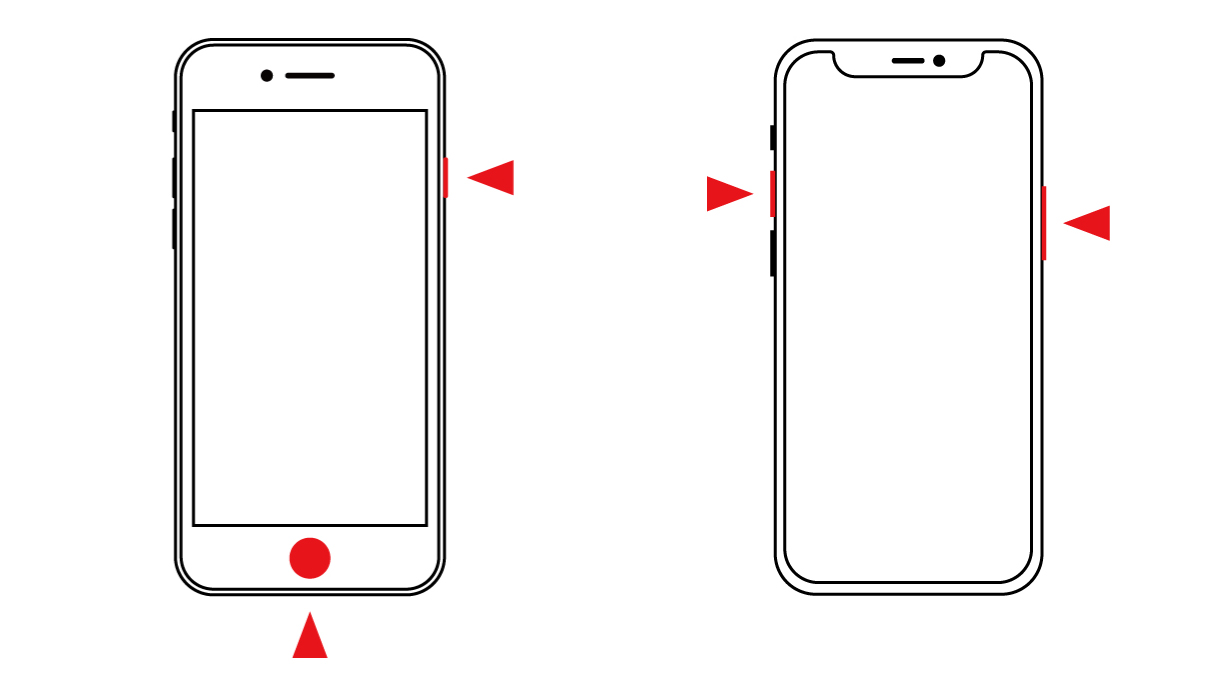
| iPhone(iOS) | サイドボタン + 音量アップ | 表示画面全体(左下サムネイルからフルページ保存可) | 片手操作の誤爆防止設定(背面タップ)も併用推奨。 |
| Android | 電源ボタン + 音量ダウン(同時長押し) | 画面全体(「キャプチャ範囲を拡大」で縦長保存) | Pixel・Galaxyなどメーカー独自ジェスチャーも存在。 |
Windows 11では、標準ツールのSnipping Toolが大幅に進化を遂げています。従来の矩形選択だけでなく、画面録画や画像内テキストの自動認識(OCRコピー)まで統合されたため、単純な画面保存にとどまらないデータ入力ツールとして現場で重宝されています。
撮った画像はどこへ消えた?スクリーンショット保存先の確認手順と変更方法
「スクリーンショットを撮ったはずなのに保存先フォルダが見つからない」という相談は、サポート窓口でも上位を占める典型的なトラブルです。原因の多くは、撮影方法によって「クリップボードへの一時保持」と「ファイルとしての自動保存」が分かれている点にあります。
WindowsでWin + Shift + Sを押した場合、初期設定では画像データがメモリ上のクリップボードに送られるのみで、ローカルドライブにファイルとしては生成されません。チャットツールやWordにCtrl + Vで直接貼り付けるか、画面右下に表示される通知バナーをクリックしてSnipping Tool上で名前を付けて保存する必要があります。ファイルとして直ちに自動保存したい場合は、Win + PrintScreenを実行してください。
自動保存時の各OSにおけるデフォルトパスは以下の通りです:
- Windows 11:「PC」>「ピクチャ」>「スクリーンショット」(OneDriveバックアップが有効な場合は「OneDrive\画像\Screenshots」)
- Mac:「デスクトップ」(※
Command + Shift + 5のオプションメニューから「書類」や「クリップボード」へ保存先変更が可能) - iPhone:「写真」アプリ>「アルバム」タブ>メディアタイプ内の「スクリーンショット」
- Android:「Google フォト」または端末標準ギャラリー>「Screenshots(スクリーンショット)」フォルダ
【実態検証】「PrintScreenが反応しない」「画面が真っ暗」現場トラブルの正体
キーボードのPrintScreenを押しても反応がない場合や、撮影した画像が真っ黒に塗りつぶされる現象には、ハードウェアと著作権保護(DRM)に起因する明確な理由が存在します。
ノートパソコンでキーが反応しない事例の大半は、Fn(ファンクション)キーのロック状態が原因です。テンキーのない小型キーボードでは、Fn + PrtScnやFn + Insertの同時押しが必要な設計になっているケースが目立ちます。また、Windows 11の設定(「アクセシビリティ」>「キーボード」>「PrintScreenキーを使用して画面キャプチャを開く」)がオフになっていると、旧来の全画面コピー挙動に戻ってしまうため、設定の再確認が有効です。
一方、動画配信サービス(Netflix、Amazonプライムビデオなど)や一部のネットバンキング画面をキャプチャした際に「画面が真っ暗になる」のは不具合ではありません。これはHDCP(高帯域幅デジタルコンテンツ保護)およびOSのセキュリティAPIが作動し、不正複製を防ぐために画面バッファへのアクセスを遮断しているためです。ブラウザのハードウェアアクセラレーションを解除すると撮影できる場合もありますが、利用規約違反や情報漏洩リスクを伴うため厳重な注意が求められます。

ページ全体を残す「スクロールスクリーンショット」と無音撮影の裏技
縦に長いWeb記事や契約約款、チャットのトーク履歴を1枚の画像に収める「スクロールスクリーンショット」は、OS標準機能の活用で外部アプリを使わずに完結できます。
iPhoneのSafariでは、通常通りサイドボタン + 音量アップで撮影した直後、左下に現れるサムネイルをタップして画面上部の「フルページ」タブを選択します。右側のスクロールバーで範囲を確認しながら、PDFまたは画像として「ファイル」アプリや「写真」に丸ごと保存可能です。Androidでも撮影直後に表示される「キャプチャ範囲を拡大(スクロール)」をタップすることで、ページの末尾まで直感的に結合キャプチャが実行できます。
また、オフィスや静かなカフェでの作業時に気になる「スクショ音」の制御についても確認しておきましょう。iPhoneおよびAndroidは、本体側面のマナースイッチ(消音モード)をオンにするだけで、カメラ撮影とは異なりスクリーンショット時のシャッター音を完全に無音化できます。WindowsやMacのPC環境では、OSのマスター音量をミュートにするかヘッドフォンを接続することで、キャプチャ通知音を周囲に響かせずに作業が可能です。
一般に知られていない盲点とネットの誤解|セキュリティと法的リスク
スクリーンショットは手軽な情報共有手段である反面、企業コンプライアンスや個人情報保護の観点で見落とされがちな落とし穴が存在します。ネット上では「スクショを撮れば相手に通知されるか」という議論が頻繁に見られますが、一般的なWebブラウザやLINE、X(旧Twitter)では撮影しても相手に通知される仕様はありません。ただし、Instagramの消えるメッセージ(DM)やSnapchatなど、プライバシーを重視する特定機能では撮影時に送信元へ即座に通知が飛ぶ設計になっています。
さらに深刻なのが、業務画面のキャプチャに顧客の個人情報や社外秘のタブ、内部URLが意図せず写り込む「偶発的データ漏洩」です。Snipping ToolやMacのプレビュー機能には、機密テキストを瞬時に隠すモザイク・マスキングツールが備わっています。公開や共有を行う前に、背景に不要な情報が含まれていないか再確認する運用フローの徹底が欠かせません。
【プロの結論】作業効率を極限まで高めるツール選定と活用判断基準
スクリーンショットの運用は、用途とセキュリティ要件に応じた適切なツール選びが分かれ道となります。無秩序にサードパーティ製アプリを導入するのではなく、以下の判断基準に沿って環境を整えるのが合理的です。
- 標準機能(Win+Shift+S / Command+Shift+4)で十分な層:社内チャットへの一時的なエラー画面共有や、個人のメモ用途。クリップボード運用を基本とすることで、ストレージの圧迫と情報流出を最小限に防げます。
- 専用キャプチャソフト(ShareX / CleanShot X等)を検討すべき層:マニュアル作成者やデザイナー。自動連番保存、固定比率での切り出し、矢印・ステップ番号の自動挿入など、高度な注釈編集が日常業務に含まれる場合に投資対効果が最大化します。

【スクリーン ショット 方法】に関するよくある質問(FAQ)
Q1:PrintScreenキーを押してもSnipping Toolが起動しません。何を確認すべきですか?
A1:Windows 11の「設定」>「アクセシビリティ」>「キーボード」を開き、「PrintScreenキーを使用して画面キャプチャを開く」が【オン】になっているか確認してください。また、ノートパソコンの場合はFnキーがロックされている可能性があるため、Fn + PrintScreenの同時押しを試してください。
Q2:スクロールスクリーンショットが保存できないアプリがあるのはなぜですか?
A2:スクロールキャプチャ機能は、OSの標準レンダリング機構を利用しているため、一部の独自UIを持つアプリやゲーム画面、セキュリティで保護された決済アプリでは動作しません。Webページであれば、ChromeやSafariなどの標準ブラウザで開いてから実行してください。
Q3:画面キャプチャの画質が荒くなってしまう場合の改善策はありますか?
A3:OSのディスプレイ拡大率(スケーリング)が影響しているケースがあります。Windowsの「ディスプレイ設定」で拡大縮小率を100%にするか、MacでRetinaディスプレイの高解像度出力を維持したまま切り取ることで、文字の滲みを防止できます。
まとめ:操作手順の最適化で日々のデジタルワークを快適に
スクリーンショットは、端末ごとのショートカットキーと「一時コピー(クリップボード)」・「ファイル保存」の違いを一度整理して覚えるだけで、PCやスマートフォンの操作ストレスを大幅に削減できます。Windows 11のSnipping Toolによる文字起こしや、スマホのスクロールキャプチャなど、2026年現在の進化した標準機能をフル活用し、スマートで安全な画面保存環境を整えてください。 (出典: スクリーン ショット 方法(Yahoo!ニュース))
テクノロジーやライフスタイル領域を中心に執筆活動を行っています。趣味は写真撮影と旅行です。