USB-AとUSB-Cの決定的な違いと選び方|2026年最新規格まとめ
デジタル機器の接続端子として長年親しまれてきた長方形の「USB-A」から、楕円形でリバーシブルな「USB-C(Type-C)」への世代交代が決定的な局面を迎えています。EU(欧州連合)での電子機器充電端子統一指令などを契機に、スマートフォンやノートPC、周辺機器の主役は完全にUSB-Cへと移り変わりました。しかし、単に「端子の形が変わっただけ」と捉えていると、充電速度の大幅な低下や機器の破損トラブルといった思わぬ落とし穴に直面します。
形状の刷新に伴い、データ転送速度や給電能力の規格構造は過去にないほど複雑化しました。「なぜUSB-Aは廃止されつつあるのか」「手持ちの機器を変換アダプタで使い続けるリスクはないのか」。現場の検証データと最新の技術規格をもとに、2026年現在のUSB環境における決定的な差と失敗しない選び方を徹底解説します。
📌 【この記事の重要ポイントまとめ】
- 要点1:USB-AとUSB-Cの最大の違いは「形状(表裏の向き不問)」だけでなく、最大240Wの給電力(USB PD)と最大80Gbps超の転送速度。
- 要点2:欧州規制や高速化の物理的限界によりUSB-Aの廃止と移行が加速する一方、同じUSB-C形状でも内部規格(USB 2.0〜Thunderbolt 5)に激しい格差が存在。
- 要点3:変換アダプタ使用時は規格のボトルネックと発熱・破損リスクに注意し、用途に応じた「正しいケーブルの見分け方」を押さえることが不可欠。
【徹底比較】USB-AとUSB-Cは何が違う?形状・速度・給電能力の決定的格差
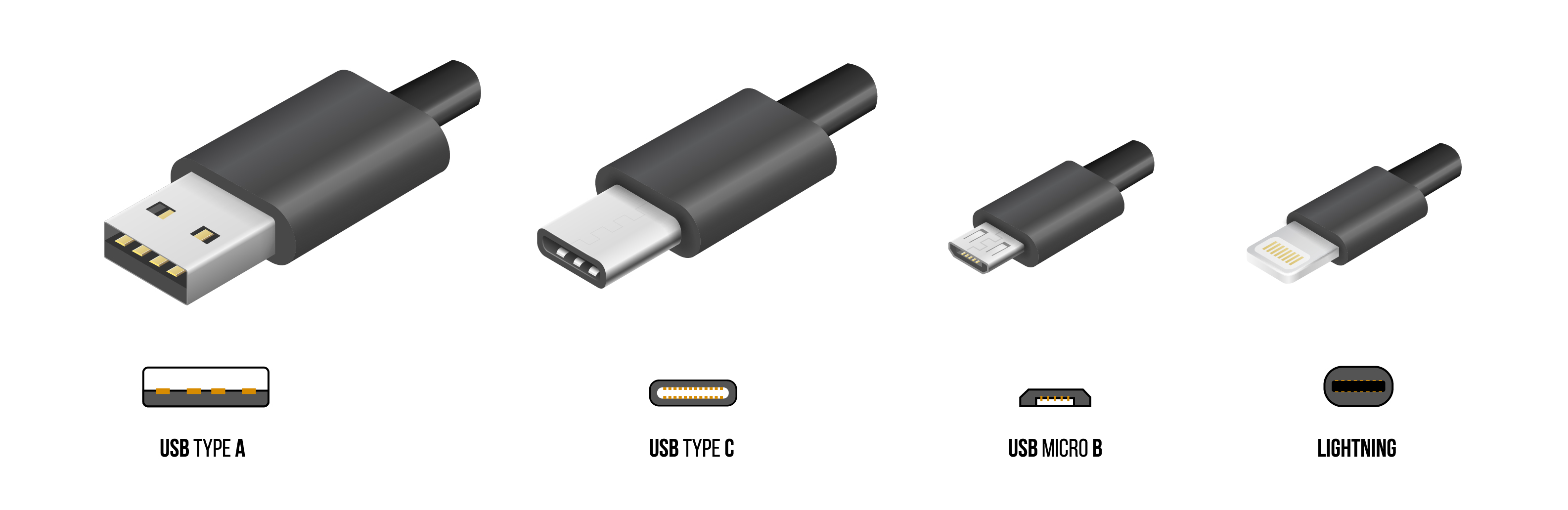
日常的に目にする機会の多い両端子ですが、その構造と仕様には圧倒的な世代間格差が横たわっています。最も直感的な違いは、USB Type-Cが持つ「表裏の向きを問わない(リバーシブル)」構造です。従来のUSB-Aで誰もが一度は経験した「向きを間違えて挿し直すストレス」は物理的に解消されました。しかし、真の進化は端子の内部に秘められた給電能力と転送帯域にあります。
USB端子の給電能力とワット数を比較すると、従来の標準的なUSB-Aは最大5V/0.9A(4.5W)、急速充電規格対応のものでも最大15W〜18W程度にとどまります。一方のUSB-Cは、標準で5V/3A(15W)をサポートし、さらにUSB-C 急速充電の基幹規格「USB PD(Power Delivery 3.1)」を適用することで最大48V/5A(240W)という極めて高い電力供給が可能です。これにより、大型ノートPCや高負荷なクリエイター向け機材の電源供給までケーブル1本で完結します。
また、USB-AとUSB-Cの転送速度の比較においても格差は歴然です。USB-Aの実用上限がUSB 3.2 Gen 2の10Gbps(理論値)で頭打ちになっているのに対し、USB-CはUSB4やThunderbolt 4で40Gbps、さらに最新のThunderbolt 5規格では最大80Gbps〜120Gbpsに達します。4K/8Kの高解像度映像出力や大容量RAWデータの転送において、USB-Aはすでに物理的な帯域不足に陥っています。
| 項目 | USB-A(Type-A) | USB-C(Type-C) | 編集部の見解・評価 |
|---|---|---|---|
| 端子形状と挿入向き | 長方形(上下の向きあり) | 楕円形(表裏のリバーシブル) | 物理的利便性と端子破損防止でUSB-Cが完全勝利 |
| 給電能力(ワット数) | 標準2.5W〜4.5W(独自規格で最大18W) | 標準15W / USB PDで最大240W(EPR対応時) | スマホからゲーミングPCまで単一端子で充電可能に |
| 最大データ転送速度 | 最大10Gbps(USB 3.2 Gen 2) | 最大80Gbps〜120Gbps(Thunderbolt 5 / USB4 2.0) | 動画編集や外付けSSDでは8〜10倍以上の速度差が発生 |
| 映像出力(DP Alt Mode) | 非対応(専用変換チップが必要) | 標準対応(DisplayPort / HDMI出力可) | モニター接続・給電・データ通信を1本に集約可能 |
【背景と業界動向】なぜ今USB-Aの廃止が進むのか?世界的な規格統一の舞台裏
家電量販店やECサイトの売り場からUSB-A製品が姿を消しつつある背景には、利便性の向上だけでなく、法規制とデバイスの薄型化要求という2つの強力な外圧が存在します。
決定打となったのは、欧州連合(EU)が施行した指令です。電子ゴミ(E-waste)の削減と消費者の利便性向上を目的に、スマートフォン、タブレット、カメラ、ポータブルスピーカーなどの充電端子をUSB-Cに統一することが義務付けられました。この規制を受け、Appleは長年固執してきたLightning端子をiPhone 15シリーズ以降で全廃し、iPhone USB-C 互換性をグローバル標準に合わせる舵を切りました。この巨大市場の動向が、サードパーティ周辺機器メーカーの完全移行を一気に加速させたのです。
さらに、ノートPCやタブレットの極限までの薄型・軽量化設計において、厚み約4.5mmを要するUSB-Aポートは物理的な障害となっていました。厚さ約2.6mmのUSB-Cであれば、筐体の厚みを10mm前後に抑えるモバイルPCにも余裕を持って実装できます。USB-Aの廃止理由は、単なる流行ではなく、産業構造と物理設計の必然的な帰結です。
【2026年最新 USB規格まとめ】USB3.2・USB4・Thunderboltの違いと見分け方
USB-Cが普及したことで生じた最大の問題は、「端子の見た目はすべて同じなのに、中身の性能がバラバラである」という混沌状態です。ユーザーが最も混乱しやすい各規格のポジショニングを整理します。
「USB-C端子」はあくまで外形形状(コネクタの規格)を指しており、内部を流れるプロトコル(通信規格)には以下の階層が存在します。
- USB 2.0(Type-C形状):転送速度はわずか480Mbps。低価格な充電専用ケーブルや安価なワイヤレスイヤホンに多用される。
- USB 3.2 Gen 1 / Gen 2:転送速度は5Gbps〜10Gbps。一般的な外付けHDD/SSDやオフィス向けPCポートの主流。
- USB4(USB4 Gen 2x2 / Gen 3x2):転送速度は20Gbps〜40Gbps。帯域を動的に割り振り、映像とデータを効率的に伝送。
- Thunderbolt 4 / 5:IntelとAppleが主導するハイエンド規格。Thunderbolt 4は40Gbps保証、Thunderbolt 5は最大120Gbpsに達し、超高精細ディスプレイの複数枚同時出力や外付けGPU(eGPU)に対応。
USB-C ケーブルの選び方・見分け方において、外見だけで性能を見極めることは不可能です。信頼できる製品を選ぶ際は、パッケージや端子部にUSB-IF(USBインプリメンターズ・フォーラム)の公式ロゴ「20Gbps 240W」「40Gbps 100W」などが明記されているか、あるいはThunderbolt認証マーク(⚡に数字の4や5)が付与されているかを必ず確認してください。
【実態検証】変換アダプタや変換ケーブルの罠|現場で見えたリアルなトラブル事例
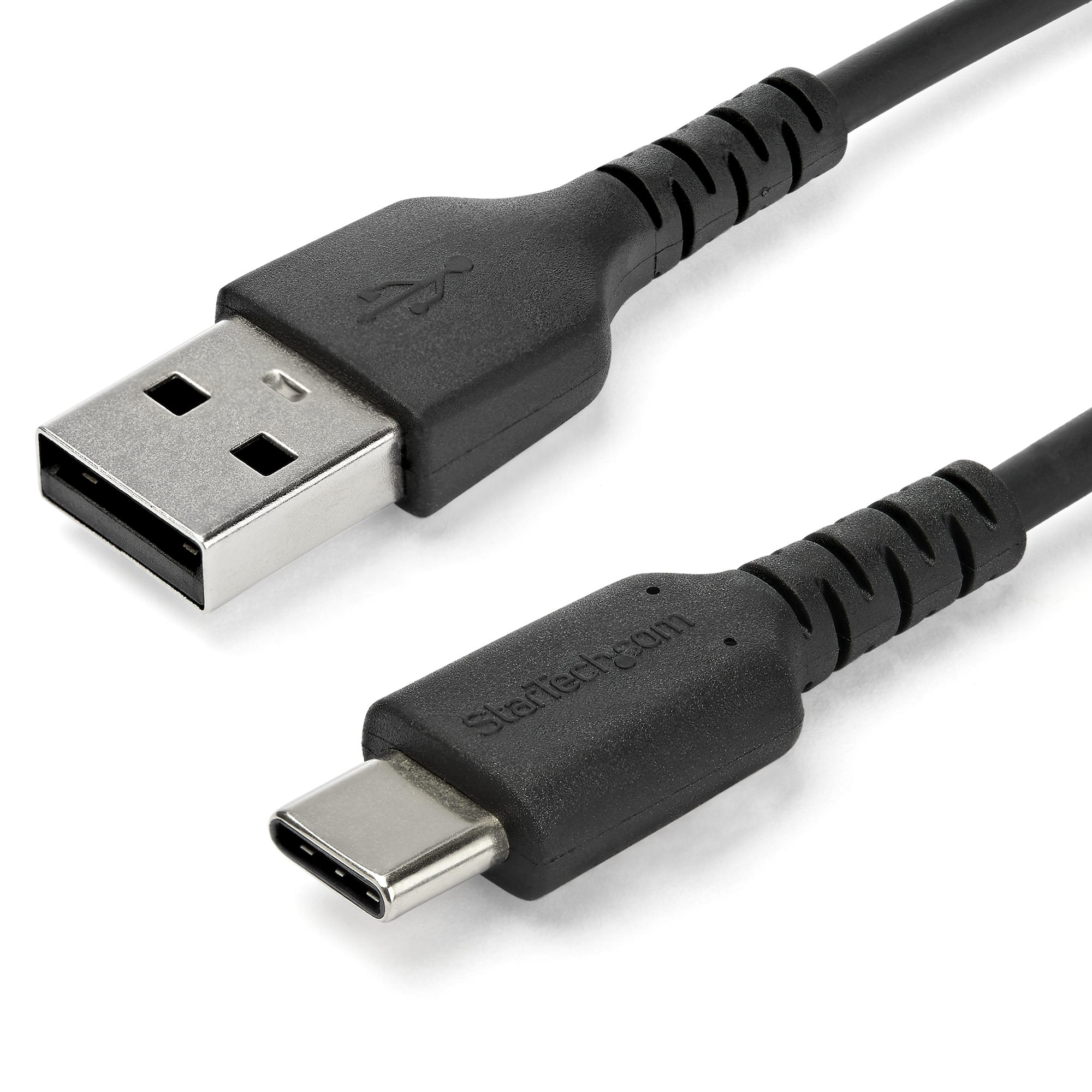
過渡期である現在、手持ちのレガシー資産(USB-A機器)を活用するためにUSB Type-A Type-C 変換アダプタやUSB-A to USB-C 変換ケーブルを使用するユーザーが増加しています。しかし、ネット上のクチコミや修理窓口の現場からは、規格の不一致によるトラブル報告が後を絶ちません。
第一の罠は「充電速度の著しい低下」です。高出力なUSB PD充電器(65Wなど)に「USB-C to USB-A変換」を噛ませてスマホを充電しようとしても、USB-Aの安全基準によって給電が5V/1.5A(7.5W)程度に制限され、急速充電が無効化されるケースが頻発しています。「せっかく急速充電器を買ったのに一向にバッテリーが増えない」という不満の多くは、この変換によるプロトコルの断絶が原因です。
第二の罠は「粗悪な変換アダプタによる発熱・機器破損」です。USB規格では、USB-AからUSB-Cへ安全に電流を流すために「56kΩ(キロオーム)のプルアップ抵抗」を実装することが義務付けられています。しかし、ECサイトで極端に安価で販売されているノーブランド品の中には、この抵抗が省略されている製品が散見されます。規定以上の電流が機器へ過剰に流れ込み、スマートフォンの基板が焼損した事例も報告されているため、変換アクセサリは必ずAnker、Belkin、エレコム等の大手実績ブランドを選ぶ必要があります。
一般に知られていない盲点とネットの誤解
USB-Cにまつわる代表的な誤解の一つに、「100円ショップのUSB-Cケーブルでも充電が遅いだけでデータ転送は問題ない」という言説があります。これは完全な誤りです。
百均などで販売されている安価なUSB-Cケーブルの約9割は内部配線が4本しかない「充電専用」または「USB 2.0(最大480Mbps)準拠」です。例えば、最新のiPhone ProモデルやハイエンドAndroid端末が外付けSSDへの高速転送に対応していても、このケーブルを使ってPCに動画を転送すると、転送時間はUSB 3.2対応ケーブルに比べて20倍以上長くなります。
また、「USB PD対応ケーブルならどれでも240W充電ができる」というのも危険な誤認です。従来の一般的なUSB PDケーブルは最大60W(20V/3A)までに制限されており、100Wや240W(EPR:Extended Power Range)の超急速給電を行うには、内部に安全認証チップ(eMarker)が内蔵された専用ケーブルが必須となります。出力不足で高性能ノートPCが「低速充電警告」を出す場合、充電器本体ではなくケーブル側のeMarker非対応が原因であるケースが多々あります。

【プロの結論】おすすめできる人・慎重になるべき人の判断基準
急速に一本化が進むUSB規格環境において、ユーザー自身の利用環境に応じた最適な移行アプローチを提示します。
USB-C完全移行へ舵を切るべき人(おすすめできる条件)
- 最新のスマートフォンやMacBook/WindowsノートPCをメインで使用している人:充電器を1個(65W〜100Wの窒化ガリウム充電器)に統一することで、持ち運ぶ荷物とデスク周りの配線を劇的に削減できます。
- 4K動画編集、RAW写真現像、大容量バックアップを頻繁に行うクリエイター:USB4またはThunderbolt 4対応ケーブルと高速ポータブルSSDを導入することで、データ転送の待機時間を大幅に圧縮できます。
- 外部モニターとPCをケーブル1本で繋ぎたいテレワーカー:映像出力・データハブ・PCへの給電を同時にこなすUSB-C一本化の恩恵を最大化できます。
既存のUSB-A環境を維持・慎重に移行すべき人(注意すべき条件)
- 業務用の専用機器(計測器、古いMIDI機器、レガシー基盤)を運用している現場:変換アダプタを経由すると通信ドライバの認識不良やタイミングのズレが生じるリスクがあるため、ネイティブなUSB-Aポートを備えたPCやドッキングステーションを維持するのが賢明です。
- 有線マウス、キーボード、USBメモリなど低速機器が中心のライトユーザー:買い替えのコスト対効果が薄いため、信頼性の高い変換アダプタを1〜2個用意し、故障のタイミングで順次買い換えていく段階的移行が推奨されます。
【usb a & usb c】に関するよくある質問(FAQ)
Q1:USB-AからUSB-Cへの変換アダプタを使えば、充電速度はUSB-C並みに速くなりますか?
A1:速くなりません。給電性能や通信速度は、接続経路の中で「最も低い規格(ボトルネック)」に制限されます。大元のポートやアダプタがUSB-Aである以上、USB PDによる高速給電(30W〜100W超)は機能せず、従来の低速〜中速給電(最大15W程度)にとどまります。
Q2:iPhoneの充電に百均のUSB-Cケーブルを使ってもバッテリー寿命に悪影響はありませんか?
A2:大手メーカー製のように電圧・電流の制御が精密でない粗悪ケーブルの場合、給電の不安定さや異常発熱によってバッテリーや端末基板にダメージを与えるリスクがあります。安全保護回路やMFi認証(または信頼できるメーカーのUSB-IF準拠品)の明記された製品を使用することを強く推奨します。
Q3:Thunderbolt端子に普通のUSB-Cケーブルを挿しても使えますか?
A3:物理的に挿入して充電や通信を行うことは可能です(下位互換性があります)。ただし、通信速度や機能はそのケーブルが持つ上限(USB 2.0なら480Mbps、USB 3.2なら10Gbpsなど)にダウングレードされ、Thunderbolt本来の40Gbps〜80Gbps超の高速転送や複数ディスプレイ出力は行えません。
まとめ:今後の動向と失敗しないための判断基準
USB-AからUSB-Cへのパラダイムシフトは、物理的な利便性の向上だけでなく、電源供給とデータ通信のインフラを世界規模で統合する不可逆な進化です。2026年現在、主要な新規デバイスは完全にUSB-Cを前提として設計されており、レガシー規格となったUSB-Aはいずれ特定の産業機器などを除き自然淘汰されていきます。
失敗しないための要点はシンプルです。「端子の形状」だけで判断せず、製品パッケージに記載された「給電ワット数(60W / 100W / 240W)」と「転送速度(480Mbps / 10Gbps / 40Gbps)」の2つの数値を必ず確認すること。目的に合った正しい規格のケーブルを選ぶリテラシーさえ持てば、USB-Cはデジタル環境の利便性を劇的に高める最強のツールとなります。 (出典: usb a usb c(Yahoo!ニュース))
Webメディアの編集およびコンテンツ作成に従事。正確で質の高い情報発信を心掛けています。