WindowsのAndroid公式終了の真相と2026年最新の代替手段
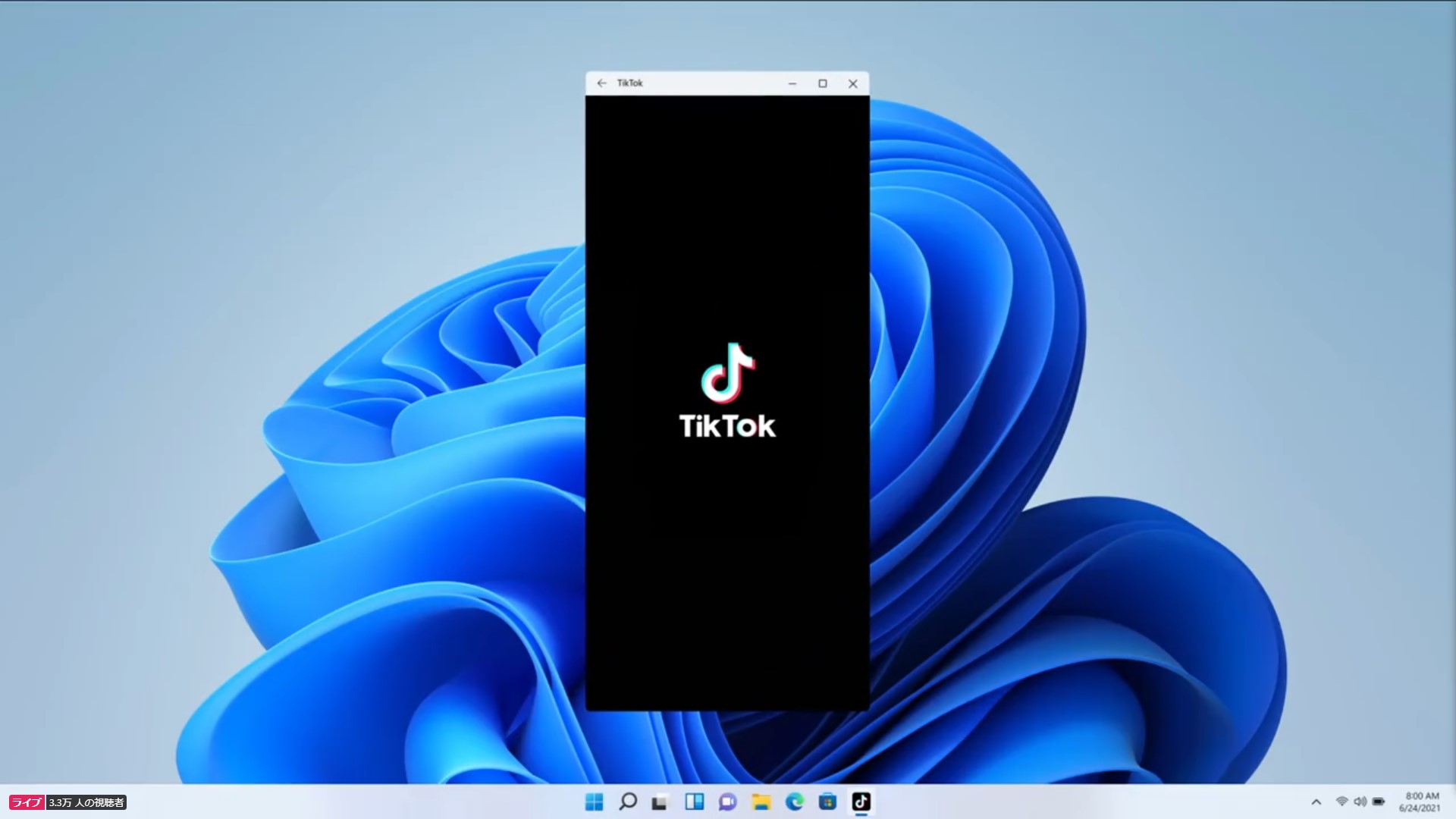
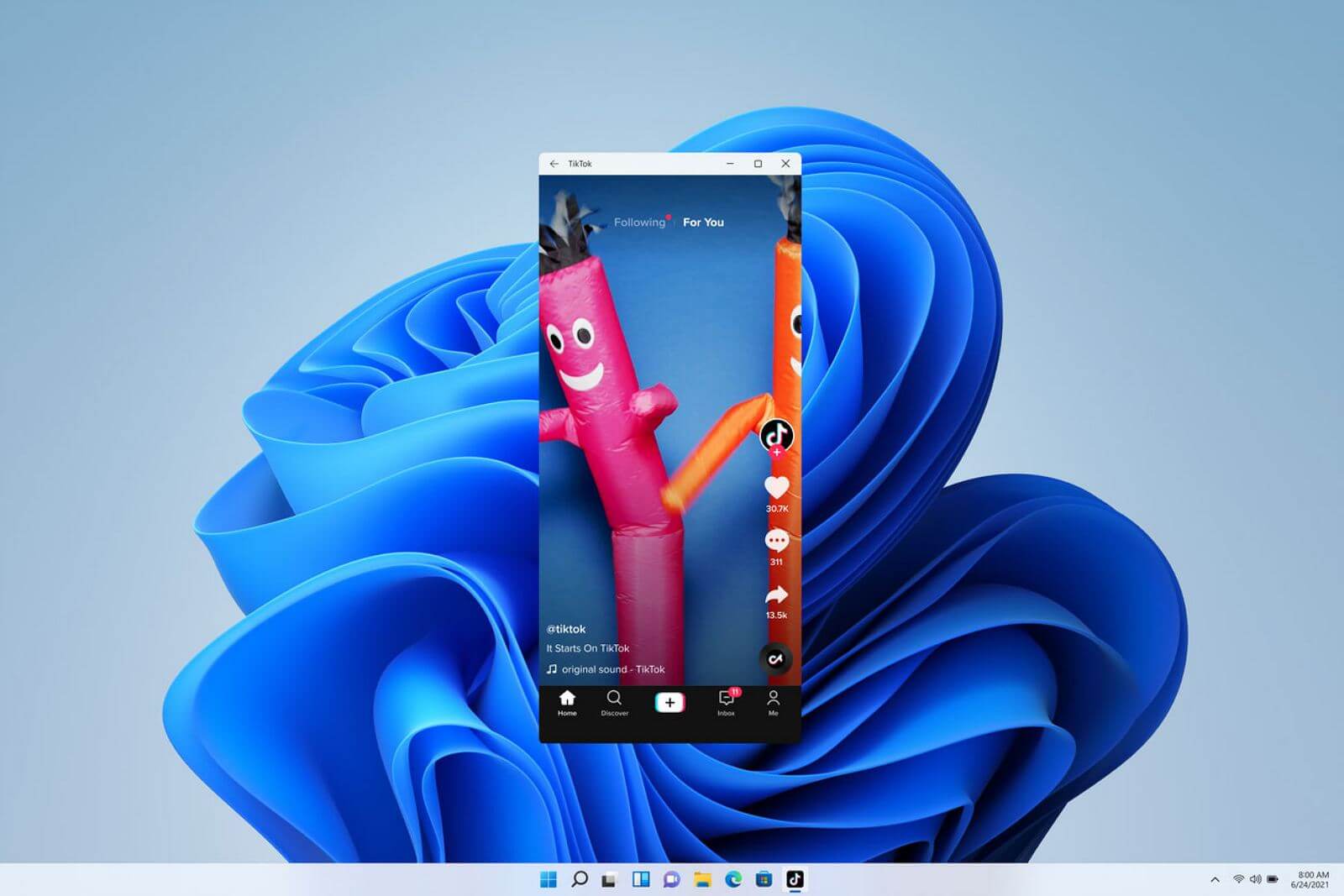
2025年3月5日、米Microsoftが提供していた「Windows Subsystem for Android(WSA)」の公式サポートが静かに幕を閉じました。Windows 11発表時に目玉機能として喧伝され、デスクトップ環境でスマートフォンアプリがシームレスに動く未来を期待させた公式機能は、わずか数年で事実上の撤退を余儀なくされました。
2026年を迎えた現在も、「Windows 11でAndroidアプリが動かない」「PCの大画面でスマホゲームを快適にプレイしたい」という現場の声は後を絶ちません。なぜMicrosoftは公式機能を打ち切る決断を下したのか。その水面下で起きていたプラットフォーム戦争の力学と、現在PCでスマホ環境を構築するための現実的な最適解を、取材データと技術検証をもとに解き明かします。
📌 【この記事の重要ポイントまとめ】
- 要点1:WSAの提供終了とAmazonアプリストアのWindows撤退は、アプリ供給網の構造的欠陥とAI事業への経営シフトが決定打となった。
- 要点2:公式機能の廃止後も、公式ゲーム環境「Google Play Games」や洗練されたサードパーティ製エミュレータによる動作は健在である。
- 要点3:安全性最優先なら公式Google環境、自由度と業務アプリ運用なら設定を見直した独立系エミュレータという明確な住み分けが確立している。
【撤退の深層】WSAサポート終了の経緯と公式が撤退を決断した3つの理由
華々しくデビューしたWSAが、なぜわずか3年半あまりで打ち切られたのか。テック関係者の証言や公開資料を精査すると、WSAサポート終了の経緯には単なる技術的課題にとどまらない、根深いプラットフォーム戦略の摩擦が浮き彫りになります。公式撤退に至った決定的な理由は主に3点に集約されます。
第1の要因は、提携先であったAmazonアプリストアのWindows撤退に象徴される「コンテンツ供給網の決定的な脆弱性」です。Androidエコシステムの心臓部であるGoogle Mobile Services(GMS)およびGoogle Playストアを欠いた状態でスタートしたため、日本のユーザーが日常的に利用する主要SNSや金融アプリ、セールスランキング上位のソーシャルゲームの大半が公式ストアに並びませんでした。手動でAPKファイルをサイドロードする裏技も存在したものの、一般ユーザーにはハードルが高く、利用率は終始低迷しました。
第2の要因は、仮想化オーバーヘッドに伴うハードウェア要求と実利の乖離です。WSAを快適に動作させるには最低でも16GB以上のメインメモリと仮想化対応CPU(VT-x/AMD-V)が強く推奨され、一般的なビジネスノートPCでは動作の重さやバッテリー消費の激しさが指摘され続けました。
そして第3の決定打となったのが、Microsoft社内における戦略的プライオリティの劇的な転換です。2023年以降、同社はリソースを「Copilot」をはじめとする生成AI基盤や「Copilot+ PC」の普及へ全集中させました。収益化の道筋が見えない他社OSエミュレーションの保守にエンジニアリソースを割き続ける必然性が社内的に消滅したという事実が、Windows Androidアプリ終了の理由の本質です。
一般に知られていない盲点とネットの誤解|「Windows11 Androidアプリ動かない」の真相
サポート終了から月日が経過した2026年現在も、知恵袋やコミュニティフォーラムには「突然アプリが起動しなくなった」「Windows Update後に動かない」という相談が散見されます。しかし、これはOSの一時的な不具合ではなく、機能そのものがプラットフォームから物理的に切り離されたことによる必然的な結果です。
ネット上には「特定の改造スクリプトを使えばWSAを延命できる」といった情報も残されていますが、これには重大なセキュリティリスクが潜んでいます。セキュリティ更新プログラムが一切供給されなくなった仮想化コンテナを使い続ける行為は、未知の脆弱性に対して無防備なバックドアをPC内に放置するのと同義です。時代遅れとなった非公式パッチに頼るのではなく、現在進行形でメンテナンスが継続されている正規の代替手段へ舵を切ることが不可欠です。
【2026年最新】PCでスマホゲーム・アプリを動かす4大手段と徹底比較
現在、PC上でAndroid環境を再現するための選択肢は、利用目的(純粋なゲームプレイか、業務アプリの同時起動か)によって明確に分かれています。主要なアプローチを客観的データに基づいて比較検証しました。
| 項目・手段 | 詳細・数値データ | 一般的な基準・推奨スペック | 編集部の見解・評価 |
|---|---|---|---|
| Google Play Games PC版 | Google公式提供。対応タイトル数数千本規模。アカウント連携完全同期。 | Windows 10/11、4コアCPU、メモリ8GB以上、ゲーミングクラスGPU推奨。 | ゲーム専用としては安全性・安定性ともに最高峰。一般アプリ非対応な点が唯一の弱点。 |
| BlueStacks 5 / X | 全世界数億DL実績。Android 11環境対応。キーマッピング・マクロ機能完備。 | メモリ8GB〜16GB推奨、仮想化機能(VT)必須、ディスク空き容量10GB以上。 | 汎用性と互換性のバランスが最も優れており、設定次第で一般アプリも軽快に動作可能。 |
| LDPlayer 9 | 軽量化特化設計。マルチインスタンス同時起動時のリソース消費が極小。 | 低〜中スペックPC対応、メモリ4GB〜8GBでも比較的軽快に起動。 | 複数アカウント周回や軽量動作を重視する層に好評。プライバシー設定の事前確認が推奨。 |
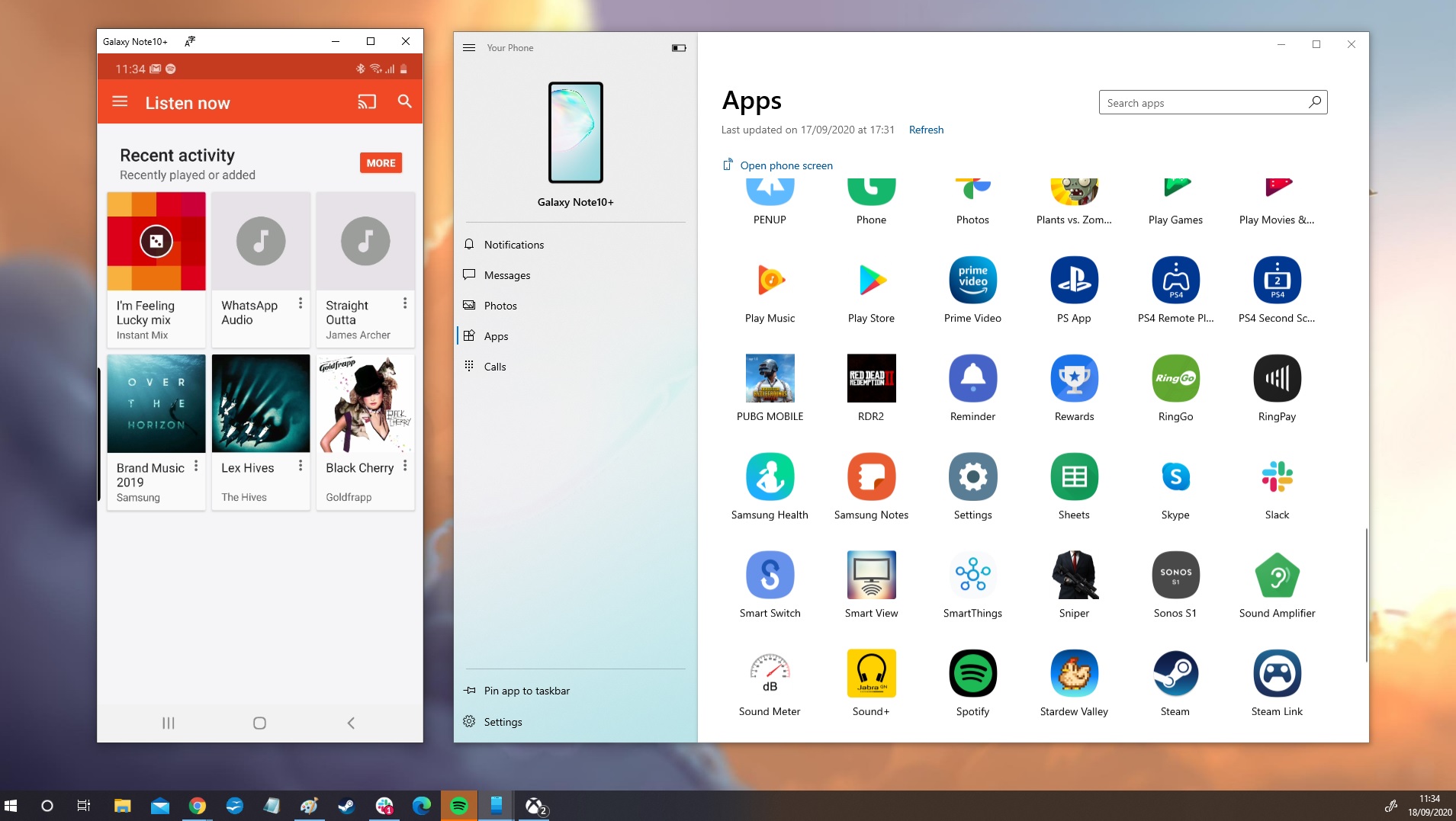
| Windows「スマートフォン連携」 | 実機画面の低遅延ミラーリング。PC側への負荷は極小(Wi-Fi/Bluetooth経由)。 | 対応Android端末(Galaxy等一部端末でアプリ個別ウィンドウ化対応)。 | スマホの実機リソースを使うためPCへの負荷がなく、通知確認やメッセンジャー運用に最適。 |
このように、Windows Subsystem for Androidの代替は決して単一ではなく、用途によって最適な選択肢が完全に二分されています。
【実態検証】利用者の生の声と現場目線で見えたリアル|主要ツールの安全性と使い勝手
各ツールを実際に長期間運用しているユーザーの検証レポートやコミュニティの生の声からは、ベンチマークテストの数字だけでは見えてこない運用上のリアルな長所と短所が浮き彫りになっています。
まず、ゲーム用途で圧倒的支持を集めているのがGoogle Play Games PC版です。取材に応じたゲーム開発関係者は「Googleが直接DirectX環境向けに最適化コードを組み込んでいるため、フレームレートの落ち込みが非常に少ない」と語ります。不正防止ツールとの競合トラブルがほぼゼロである点も大きなアドバンテージです。
一方、ゲーム以外の一般アプリをPCで起動させたいユーザーの間で定評があるのがBlueStacksの評判と使い方です。長年のアップデートにより、クラッシュ頻度は劇的に低減しました。ただし、デフォルト状態ではゲームパッド連携や広告通知がバックグラウンドで動作しやすいため、「環境設定から不要な通知をオフにし、割り当てコア数をCPU実コア数の半分程度に制限する」といった適切な初期セッティングを行うことで、動作の重さを大幅に改善できることが現場の知恵として共有されています。
また、軽量動作で熱狂的な支持を集めるLDPlayerの安全性と設定に関しては、導入時に慎重を期すユーザーが増えています。公式インストーラーに抱き合わせで提案されるサードパーティ製バンドルソフトのチェックを確実に外すことや、設定メニュー内のネットワーク権限を最小限に絞る運用が鉄則とされています。同様に、NoxPlayerのPCおすすめ環境としても、低スペック機での動作耐性は評価されつつも、OS起動時のバックグラウンド通信を制御するファイヤーウォール管理が上級者の間では定石となっています。
【プロの結論】エコシステム摩擦から学ぶ教訓とユーザー別の最適解
テクノロジー批評の観点からこの一連の流れを総括すると、WSAの頓挫は「閉鎖的なストア経済圏を無理に結合させようとしたプラットフォーマーの奢り」が生んだ必然的な帰結でした。Appleが自社開発のApple Siliconチップ上でiOSアプリを自然に動かせる垂直統合を実現したのに対し、WindowsはOS、CPU(x86/ARM)、ストア供給元のすべてが分断されており、ユーザー利便性よりも各社の利権が優先された結果、使い勝手が置き去りにされたのです。
この歴史的経緯を踏まえ、現在のPC・スマホハイブリッド環境で失敗しないための判断基準を提示します。
おすすめできる人・向いている環境
- Google Play Gamesを選ぶべき人:対象の人気スマホゲーム(RPG、タワーディフェンス等)を大画面かつ最高画質で遊びたいゲーマー。アカウント停止リスクを完全に回避したいユーザー。
- 独立系エミュレータ(BlueStacks等)を選ぶべき人:ストア外の検証用アプリやSNSクライアント、自動化マクロを活用したいパワーユーザー。PCスペック(特にメモリ16GB以上)に余裕がある層。
- スマホ連携ミラーリングを選ぶべき人:PCで作業中にスマホの通知返信や単一の連絡アプリを手元で処理したいビジネスパーソン。
慎重になるべき人・おすすめできない環境
- メモリ8GB未満のビジネスノートPC利用者:独立系エミュレータを導入するとOS全体の動作が極度に緩慢になり、発熱やバッテリー劣化を招きます。
- 金融系・ネットバンキングアプリを動かしたい人:エミュレータ環境はルート化検知やセキュリティ保護機能によって起動がブロックされる可能性が極めて高く、アカウント凍結リスクを伴います。
【windows android アプリ】に関するよくある質問(FAQ)
Q1:Windows 11に保存されていたWSAのデータは完全に消えてしまったのですか?
A1:サポート終了日以降もローカル環境にインストールされていた環境はそのまま起動できるケースがありましたが、オンライン認証やAmazonアプリストアのサーバー接続が順次遮断されています。アプリの更新も行われないため、重要データは速やかにクラウドや実機へバックアップし、環境を移行することが推奨されます。
Q2:エミュレータを使ってスマホゲームをプレイするとアカウントBAN(利用停止)になりますか?
A2:Google Play Games PC版で公式配信されているタイトルであれば、Google自身が提供する正規環境であるためBANの心配はありません。しかし、サードパーティ製エミュレータ(BlueStacksやLDPlayerなど)でのアクセスを規約で明確に禁止しているゲームタイトル(一部の位置情報ゲームや厳格な対戦FPSなど)では、不正アクセスと判定されてアカウント停止措置が執られる場合があります。プレイ前に各ゲームの利用規約を確認してください。
Q3:Androidアプリをパソコンで起動する方法として、最も手軽で安全な手順はどれですか?
A3:プレイしたいタイトルが対応しているなら「Google Play Games PC版」を公式サイトからインストールするのが最も安全で導入も容易です。ゲーム以外のアプリを利用したい場合は、知名度とセキュリティ対策の更新頻度が高い「BlueStacks」の最新安定版を公式サイトから直接ダウンロードし、初期設定でリソース割り当てを調整して運用するのが確実です。
まとめ:今後の動向と失敗しないための判断基準
Windows上でAndroidアプリを動かす取り組みは、「OS標準機能の幻想」から「目的別の最適ツールを選択する現実路線」へと完全に移行しました。公式のWSAが終了したことは一見後退に思えますが、中途半端な互換機能に振り回される時代が終わり、Googleによる公式ゲーム環境の充実や、サードパーティ製ツールの洗練が進んだとも捉えられます。
自身のPCスペックと「ゲームなのか、日常アプリなのか」という目的を明確に見極め、適切なツールを正しく設定して運用することこそが、2026年現在のデスクトップ環境を最も快適に使いこなすための最適解です。 (出典: windows android アプリ(Yahoo!ニュース))
最新のトレンドや話題のニュースをわかりやすく解説するWebライターです。読者の皆様に役立つ情報を日々お届けしています。