【2026最新】YouTubeログアウト手順と端末別の落とし穴を徹底解説
家族で共有するパソコンやスマートテレビ、あるいは友人にスマートフォンを貸す際、「YouTubeのアカウントを一時的にログアウトしたい」と感じた経験を持つ方は多いはずです。しかし、いざ画面を開くとログアウトボタンが見当たらず、困惑してしまうケースが後を絶ちません。
実は、YouTubeのログアウト仕様はiPhone、Android、PC、スマートテレビといった利用端末やアプリのバージョンによって仕組みが大きく異なります。場合によっては、端末全体のGoogleアカウント設定に影響を及ぼすリスクも潜んでいます。本稿では、2026年現在の最新仕様に基づき、各デバイスにおける正しいログアウト手順と安全な使い分けのテクニックを分かりやすく解説します。
📌 【この記事の重要ポイントまとめ】
- 要点1:PCやiPhoneはアプリ・ブラウザ内だけで簡単にログアウト可能だが、Androidアプリは端末仕様上「単体ログアウト」ができない。
- 要点2:Androidでログアウトを試みる際は、端末全体のGoogleアカウント削除によるGmail等の同期停止リスクに注意が必要となる。
- 要点3:アカウントの切り替えやシークレットモード、履歴削除を併用することで、ログアウトせずにプライバシーを守る運用がベスト。
【端末別】YouTubeからログアウトする基本手順|iPhone・Android・PC・テレビ
まずは、日常的に使われる主要デバイスごとの標準的なログアウト手順を確認しておきましょう。プラットフォームごとにメニューの配置が微妙に異なります。
【パソコン(ブラウザ版)の場合】
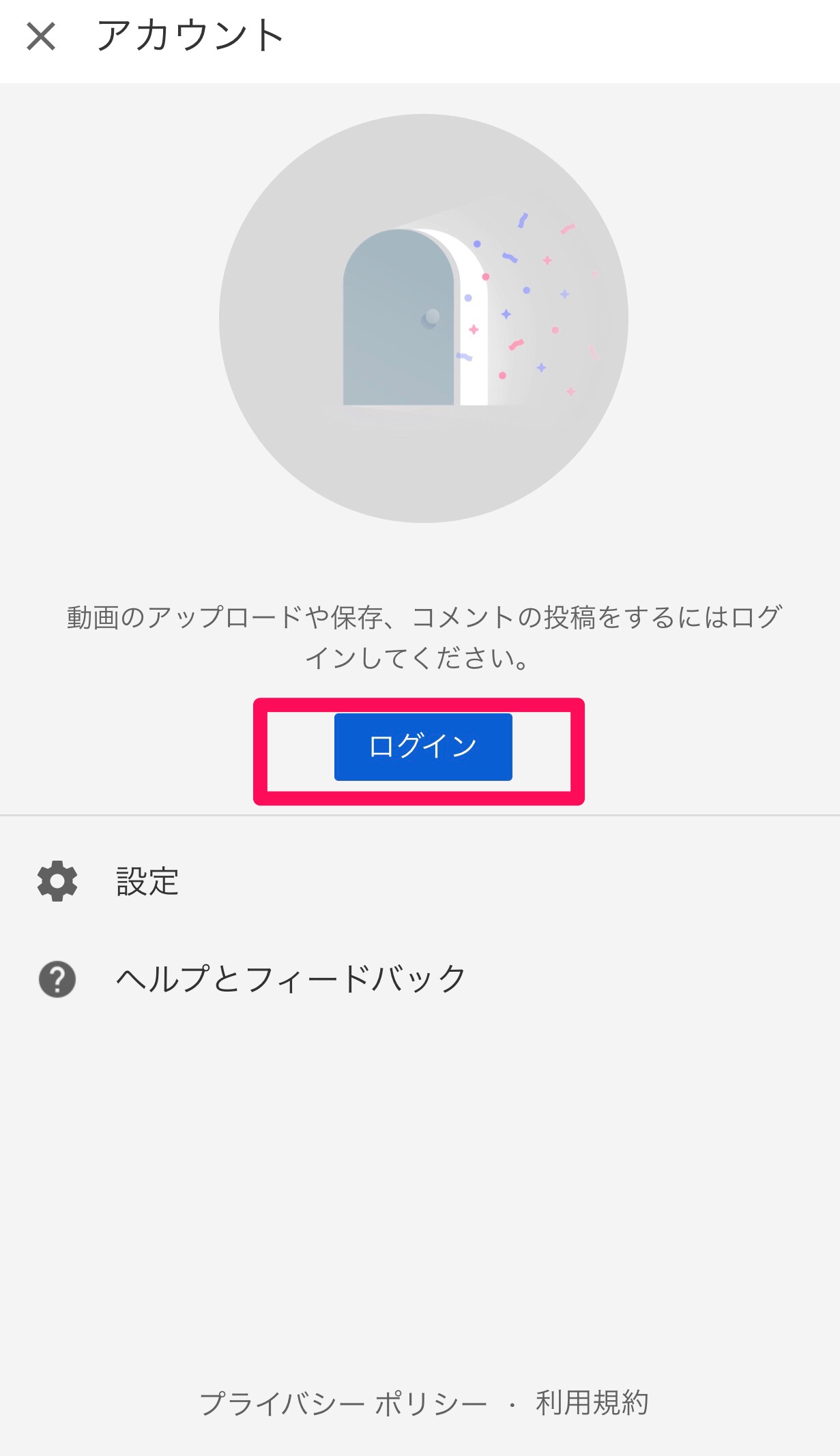
ブラウザでYouTubeを開いている場合の手順はもっともシンプルです。画面右上に表示されているプロフィールアイコンをクリックし、ドロップダウンメニューから「ログアウト」を選択するだけで完了します。公共のPCやオフィスの端末を使った後は、必ずこの操作を行ってください。
【iPhone / iPad(iOSアプリ)の場合】
画面右下の「マイページ(またはプロフィールアイコン)」をタップし、上部のアカウント名をタップします。アカウント一覧画面の下部に表示される「YouTubeをログアウト状態で使用する」を選択すれば、Googleアカウント自体を端末から消すことなくログアウト状態へ移行できます。
【スマートテレビ / Fire TV等の場合】
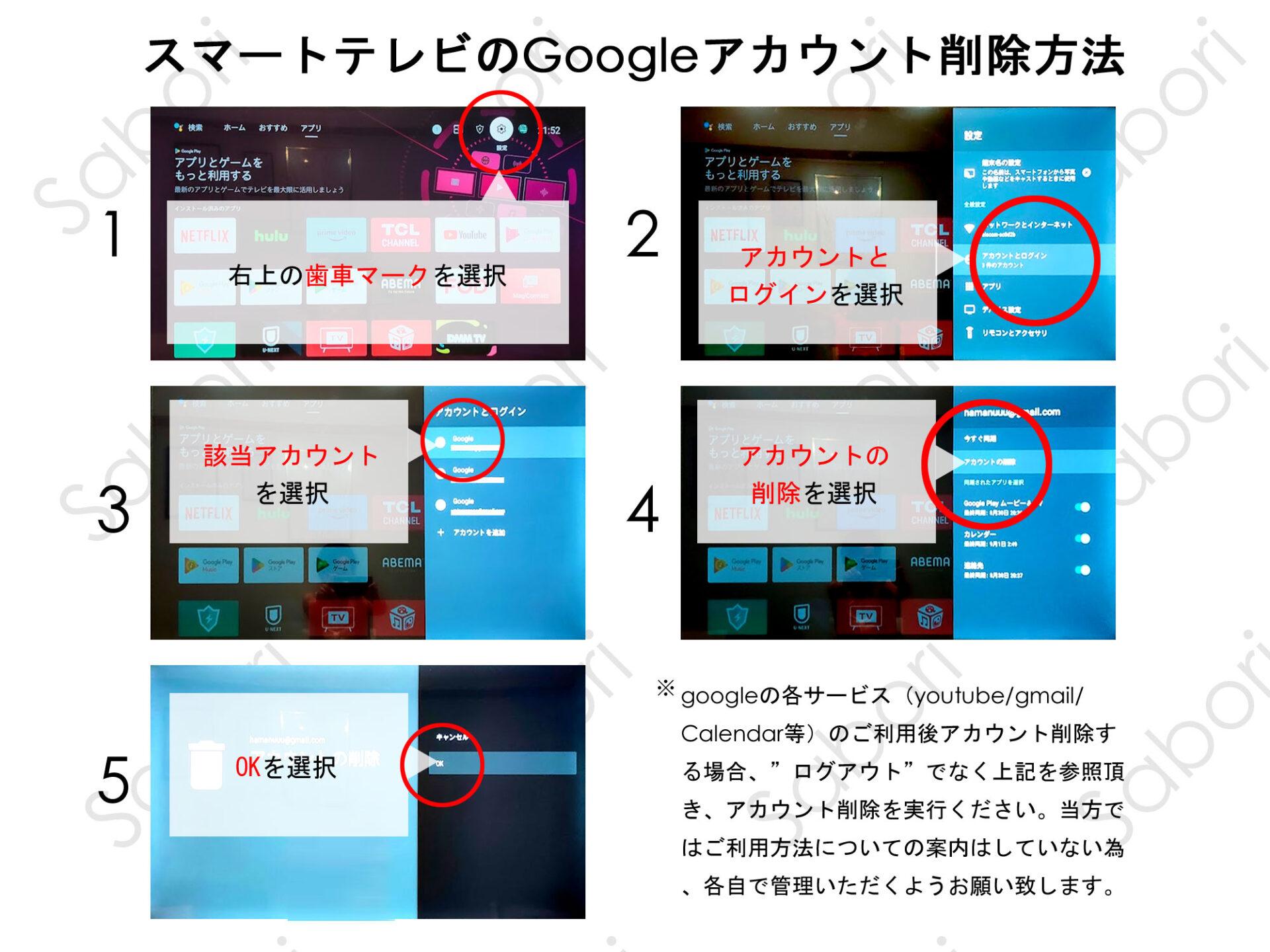
テレビ画面左側のサイドメニューを開き、最上部にあるアカウントアイコンを選択します。「アカウントの切り替え」画面が表示されるため、該当のアカウントを選んで「ログアウト」または「ゲストとして使用」を選択します。
YouTubeでログアウトできない理由は?AndroidやiOSアプリ特有の落とし穴
多くのユーザーが「YouTubeからログアウトできない」と検索する最大の原因は、Android端末のシステム設計にあります。Android OSはGoogleアカウントと深く統合されているため、YouTubeアプリ単体で「ログアウト」という選択肢が用意されていません。
AndroidのYouTubeアプリでアカウント一覧を開いても、「別のアカウントを追加」または「このデバイスのアカウントを管理」というメニューしか表示されません。ここで無理にアカウントを削除しようとすると、端末全体の同期が解除されてしまうため注意が必要です。
Androidユーザーが一時的にログアウト状態で動画を閲覧したい場合は、後述するシークレットモードを活用するか、ブラウザ版(Chromeなど)のシークレットウィンドウからYouTubeにアクセスするのが最も安全な解決策となります。
Googleアカウントログアウトの影響とは?Gmailや他サービスへの連動に注意
YouTubeからのログアウトを試みる際、特に意識しなければならないのが他Googleサービスへの波及影響です。
PCブラウザやAndroid端末で「Googleアカウント自体のログアウト」や「端末からのアカウント削除」を実行してしまうと、YouTubeだけでなく以下のサービスも同時にログアウト・同期停止されます。
- Gmail:新着メールの受信通知が停止し、手動ログインが必要になる。
- Googleマップ:保存した場所や自宅・職場の設定が非表示になる。
- Googleフォト・ドライブ:自動バックアップが一時中断される。
- Google Chrome:ブックマークや閲覧履歴、パスワードの自動同期が解除される。
「YouTubeの視聴履歴を残したくない」「家族に見られたくない」という目的だけで安易にGoogleアカウント全体からログアウトしてしまうと、日常業務や生活の利便性を大きく損ねてしまいます。目的と手段をしっかり切り分けることが重要です。
ログアウトせずに安全に使う裏技|アカウント切り替えとシークレットモード活用術
ログアウトという手段を選ばずとも、プライバシーを守りながらYouTubeを快適に利用できる便利な機能が2つ用意されています。
① シークレットモードの活用
スマホアプリ(iOS・Android共通)のマイページから「シークレット モードを有効にする」をタップすると、ログイン状態を保持したまま一時的に未ログイン状態と同じ環境を作ることができます。シークレットモード中の検索履歴や視聴履歴は一切保存されず、モードを解除すれば即座に普段のアカウントへ戻れます。
② ブランドアカウントへの切り替え
メインのGoogleアカウント内に「動画視聴用」や「趣味用」のブランドアカウント(サブアカウント)を作成しておく方法です。アイコンから「アカウントを切り替える」を選ぶだけで瞬時に環境を変えられるため、メインアカウントの履歴や登録チャンネルを他人に覗き見られるリスクを完全に防ぐことができます。
履歴を他人に見られたくない時の対処法|再生履歴の削除とアカウント削除手順
ログアウトを検討する動機の多くは「過去の視聴履歴や検索履歴を隠したい・消したい」という点にあります。この場合は、アカウントから抜けるのではなく履歴データの個別管理を行うのがスマートです。
マイページの「履歴」から個別の動画をスワイプして削除できるほか、「設定」>「履歴とプライバシー」>「すべての履歴を管理」にアクセスすれば、指定期間の履歴を一括消去したり、履歴の自動保存を一時停止(一時停止設定)にすることも可能です。
なお、もし「YouTubeの利用そのものを完全に停止し、チャンネルや投稿コメントを含めて初期化したい」という場合は、Googleマイアクティビティの設定からYouTubeアカウント(チャンネルデータ)の削除手順を踏む必要があります。これはGoogleアカウント本体を消さずに、YouTube上のデータのみを抹消する手続きとなります。
【youtube ログアウト 方法】に関するよくある質問(FAQ)
Q1:AndroidのYouTubeアプリでどうしてもログアウトしたい場合はどうすればいいですか?
A1:Androidアプリ単体でのログアウトボタンは存在しません。履歴を残さずに視聴したい場合は「シークレットモード」を利用するか、ブラウザアプリのプライベートブラウジング機能を使ってYouTubeウェブ版へアクセスしてください。
Q2:PCでYouTubeからログアウトすると、Gmailもログアウトされてしまいますか?
A2:はい。同一ブラウザ(Chromeなど)で同一プロファイルを利用している場合、YouTubeでログアウトするとGoogleアカウント全体からログアウトされるため、Gmail等の連携サービスも再ログインが必要になります。
Q3:ログアウトした状態でも登録チャンネルの動画や高評価した動画は見られますか?
A3:ログアウト状態(ゲスト状態)では、パーソナライズされた「登録チャンネル一覧」「高く評価した動画」「後で見る」などの保存リストは一切閲覧できません。トップページには一般的な急上昇動画やおすすめ動画が表示されます。
まとめ:利用端末と目的に合わせた最適なYouTubeログアウト・管理を
YouTubeのログアウト操作は、利用しているデバイスやOSの仕様によってアプローチが根本から異なります。PCやiPhoneであればアプリ・画面内の操作で完結しますが、Androidや共通ブラウザ環境では他サービスへの影響を見極める必要があります。
単にプライバシーを保護したいのか、端末自体からアカウント情報を完全に消去したいのか、自身の目的に応じて「シークレットモード」「アカウント切り替え」「履歴の個別削除」を柔軟に使い分けることが、ストレスなくYouTubeを安全に楽しむためのベストな選択肢です。 (出典: youtube ログアウト 方法(Yahoo!ニュース))

毎日更新されるトレンド情報を分析・発信中。役立つ裏技やおすすめ情報を分かりやすく紹介します。