IPhoneのQRコード読み取り術!画面上もアプリ不要で即解決【2026】
街中のポスターや飲食店メニュー、Webサイト上の決済画面など、日常のあらゆる場面でQRコードを使う機会が増えています。しかし、「カメラをかざしても黄色い枠が出ない」「WebページやSNSに載っているQRコードを自分の端末だけで開けない」といったトラブルに直面した経験を持つ人は少なくありません。
実はiPhoneなら、専用スキャンアプリを追加インストールすることなく、標準機能だけであらゆるシチュエーションのQRコードを瞬時に読み取れます。本稿では、画面上のQRコードを開く裏ワザから、反応しない場合のチェックリストまで、現場で役立つ実践的なテクニックを分かりやすく解説します。
📌 【この記事の重要ポイントまとめ】
- 要点1:カメラをかざすだけでなく、画面上のQRコードも「写真保存+長押し」や「スクショ」でアプリ不要で直接開ける。
- 要点2:カメラが反応しない主な原因は「設定のオフ」「距離や照明」「レンズの汚れ」にあり、設定見直しで即座に復旧可能。
- 要点3:コントロールセンターのコードスキャナーやLINEのリーダー機能を使い分けることで、暗所やトラブル時もスムーズに対応できる。
【基本】iPhoneのQRコード読み取りはアプリ不要!標準カメラの正しい使い方
iPhoneには高性能な読み取りエンジンがOSレベルで組み込まれており、App Storeからサードパーティ製のQRコードリーダーを探して入れる必要はありません。もっとも基本的な読み取り手順は、ホーム画面やロック画面から標準の「カメラ」アプリを起動し、ファインダー内にコードを収めるだけです。
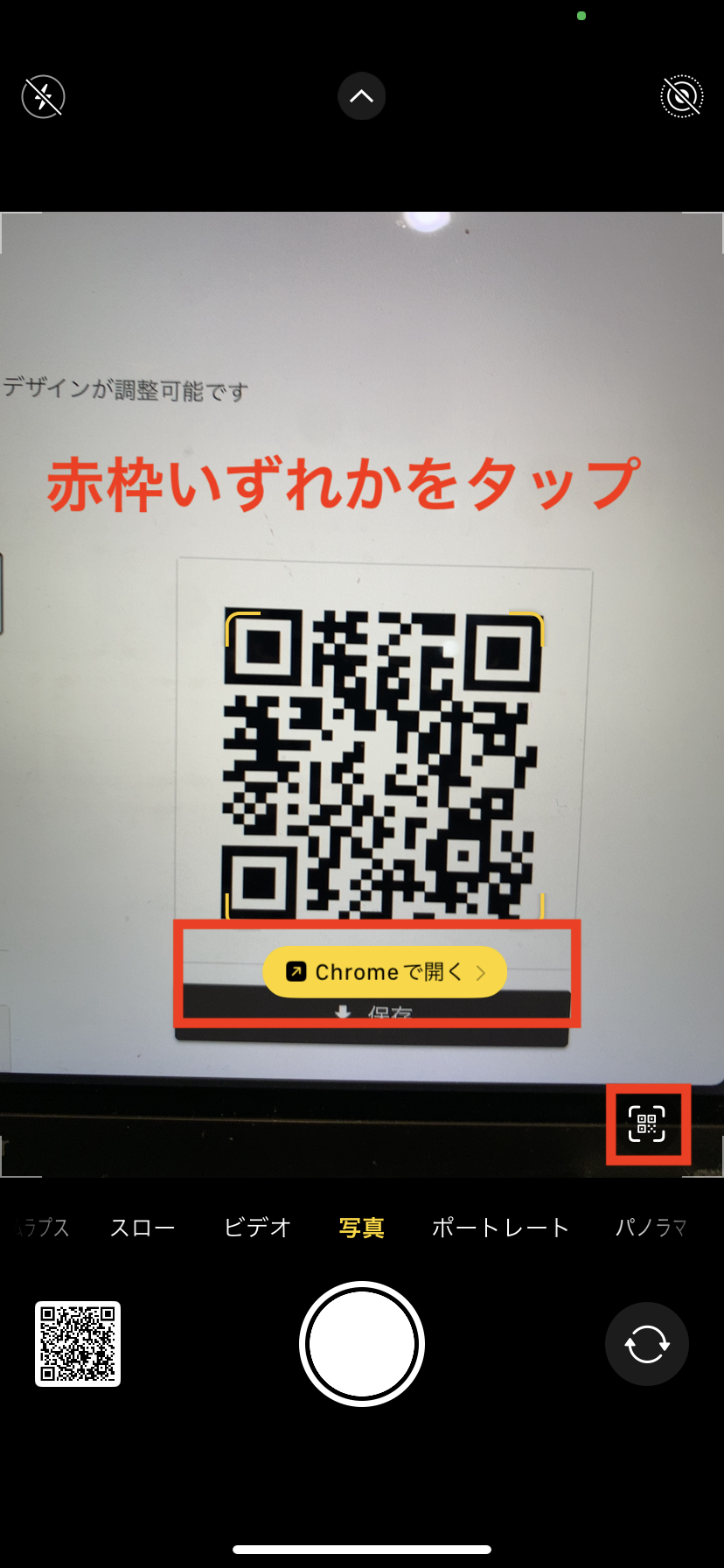
コードが正しく認識されると、画面内のコードのすぐ下に黄色のリンクボタン(URLプレビュー)が表示されます。その黄色い枠をタップすれば、Safariなどの指定ブラウザが自動起動して目的のWebサイトへと遷移します。シャッターボタンを押して写真を撮影する必要はありません。
もし黄色いボタンが出ない場合は、カメラの設定を確認してください。「設定」アプリを開き、「カメラ」の項目内にある「QRコードをスキャン」がオン(緑色)になっているかを確かめることが第一歩となります。
【裏ワザ】画面上のQRコードを読み取る方法|スクショ&写真アプリ長押しで一発
日常で最も戸惑いやすいのが、「自分のiPhoneの画面内に表示されているQRコードをどうやって読み取るか」というシチュエーションです。別のスマートフォンを借りて撮影する必要は一切ありません。
SafariなどのブラウザやSNS上でQRコード画像を見つけたら、その画像を長押ししてみてください。コンテキストメニューが表示され、「Safariで開く」「リンクを開く」といった項目が直接選択できます。
長押しメニューが反応しないWebサイトやアプリの場合は、画面のスクリーンショット(スクショ)を撮影します。その後、「写真」アプリを開いて該当のスクショを表示し、右下に現れる「テキスト認識表示アイコン」をタップするか、画像内のQRコード部分を指で長押しするだけで、スムーズにリンク先へとアクセス可能です。
iPhoneのカメラがQRコードに反応しない理由と今すぐ試せる対処法
カメラを向けてもピントが合わず、リンクボタンが一向に出てこないトラブルには明確な原因が存在します。現場で多発している主な原因と対処法をまとめました。
まずは被写体との距離です。近すぎるとマクロ切り替えがうまく働かずピンボケを起こすため、約15〜20cmほど離してコード全体を小さめに捉えるのが認識のコツです。また、夜間や間接照明の室内ではコントラストが低下して認識率が落ちるため、少し明るい場所へ移動するか角度を変えて光の反射を抑えてください。
カメラレンズに付着した皮脂や指紋も、認識エラーの典型的な原因です。メガネ拭きなどの柔らかい布でサッと拭き取るだけで劇的に改善するケースが多々あります。それでも改善しない場合は、カメラアプリを一度上にスワイプして完全終了(タスクキル)し、iPhone本体を再起動してみてください。
コントロールセンターの「コードスキャナー」設定&暗所での活用術
薄暗いバーやイベント会場などでQRコードを読みたい時に重宝するのが、iOSに標準搭載されている「コードスキャナー」機能です。これをコントロールセンターに追加しておくと、ロック解除の手間すら省いてワンタップで専用ファインダーを呼び出せます。
設定手順は極めてシンプルです。「設定」>「コントロールセンター」へと進み、「コントロールを追加」一覧から「コードスキャナー」の+ボタンをタップして追加するだけです。
画面右上から下にスワイプ(ホームボタン付き端末は下から上にスワイプ)してコントロールセンターを開き、スキャナーアイコンを起動すると、専用画面が立ち上がります。この機能の大きな強みは、ファインダー上にフラッシュライトの点灯ボタンが常時配置されている点です。暗がりでもライトでコードを照らしながら確実にスキャンできます。
Safariでリンクが開かない?LINEでの読み取り手順とWeb遷移の落とし穴
コードを認識してタップしたものの、Safariでエラー画面が出たり真っ白なまま読み込みが終わらないケースがあります。これは「プライベートブラウズモードの制限」や「通信環境の遮断」、あるいはQRコード自体のURL記述ミスが疑われます。機内モードのオン・オフを試すか、Wi-Fiからモバイル通信(4G/5G)へ切り替えて接続状況を確認しましょう。
また、友だち追加や公式アカウントの登録など、LINE関連のコードであれば「LINEアプリ内のQRコードリーダー」を利用するのが最も確実です。
LINEの「ホーム」または「トーク」画面上部にある検索バー右端のスキャンアイコンをタップすれば、カメラリーダーが起動します。さらに右下の画像サムネイルをタップすることで、保存してあるカメラロールの写真からコードを直接解析して友だち追加やWebアクセスを行うことも可能です。
【iPhoneのQRコード読み取り】に関するよくある質問(FAQ)
Q1:QRコードを読み取る専用の無料アプリはインストールしたほうが良いですか?
A1:基本的に不要です。標準カメラ、写真アプリ、コントロールセンターのコードスキャナーで全てカバーできます。サードパーティ製アプリの中には過剰な全画面広告を表示したり個人情報を収集するものもあるため、標準機能の活用を推奨します。
Q2:写真アプリでQRコードを長押ししてもメニューが出ません。
A2:「設定」>「一般」>「言語と地域」にある「テキスト認識表示」がオンになっているか確認してください。また、画像の解像度が低すぎたりコードが歪んでいると認識されない場合があります。
Q3:読み取り時に表示される黄色い枠がすぐに消えてタップできません。
A3:端末を動かさずに固定するか、一度カメラをコードから外して再度中央に捉え直してください。コントロールセンターの「コードスキャナー」を使えば、認識と同時に自動でブラウザが開くため、枠をタップする手間が省けます。
まとめ:知っておくべき読み取りのコツを押さえてスマートに活用しよう
iPhoneでのQRコード読み取りは、カメラをかざす基本操作から、画面上の長押し、コントロールセンターの活用まで、シチュエーションに応じた手段が用意されています。「反応しない」「画面上のコードが読めない」と感じたときは、設定画面の確認や写真アプリのテキスト認識機能を試してみてください。無駄なアプリを増やすことなく、日々の操作をより快適にこなしていきましょう。 (出典: iphone qr コード 読み取り(Yahoo!ニュース))

Webメディアの編集およびコンテンツ作成に従事。正確で質の高い情報発信を心掛けています。