ドライブアプリとは?スマホでの超便利活用術と無料版の注意点まとめ
スマートフォンの写真や動画で容量がいっぱいになり、「ドライブに保存してください」という案内を目にした経験がある方は多いはずです。ビジネスシーンだけでなく、家族や友人とのデータ共有でも当たり前に使われるようになった「ドライブアプリ」ですが、仕組みや具体的なメリットを詳しく把握できていないという声も少なくありません。
インターネット上の保管庫であるクラウドストレージを活用すれば、端末の故障や機種変更時にも大切なデータを守り、どこからでもファイルにアクセスできます。本稿では、代表格であるGoogleドライブを中心に、スマホでの実践的な活用術から無料プランの制限、気になる安全性まで、押さえておくべきポイントを分かりやすく整理しました。
📌 【この記事の重要ポイントまとめ】
- 要点1:ドライブアプリはネット上に写真や書類を安全保存し、端末の容量不足を即座に解消できる必須ツール。
- 要点2:Googleドライブなら無料で15GBまで利用可能だが、GmailやGoogleフォトと容量を共有するため定期的な確認が必須。
- 要点3:iPhone・Android双方でシームレスに同期でき、強固な暗号化によりバックアップとしての安全性も極めて高い。
【超基本】ドライブアプリとは?クラウドストレージの仕組みとメリット
ドライブアプリとは、スマートフォンやパソコンの本体ストレージではなく、インターネット上の安全な保管場所(クラウドストレージ)にデータを保存・管理できるアプリケーションの総称です。代表的なサービスにはGoogleドライブ、MicrosoftのOneDrive、AppleのiCloud、Dropboxなどがあります。
端末本体に保存したデータは、機器の水没や紛失によって一瞬で消失するリスクを抱えています。一方、ドライブアプリを活用すれば、データは通信会社やIT大手が管理する強固なサーバーに保管されるため、新しい端末からログインするだけですぐに元の状態へ復元可能です。写真や動画の整理はもちろん、PDF資料の閲覧や共同編集など、現代のデジタルライフに欠かせないインフラとなっています。
【スマホ活用術】Googleドライブアプリの使い方と写真共有の手順
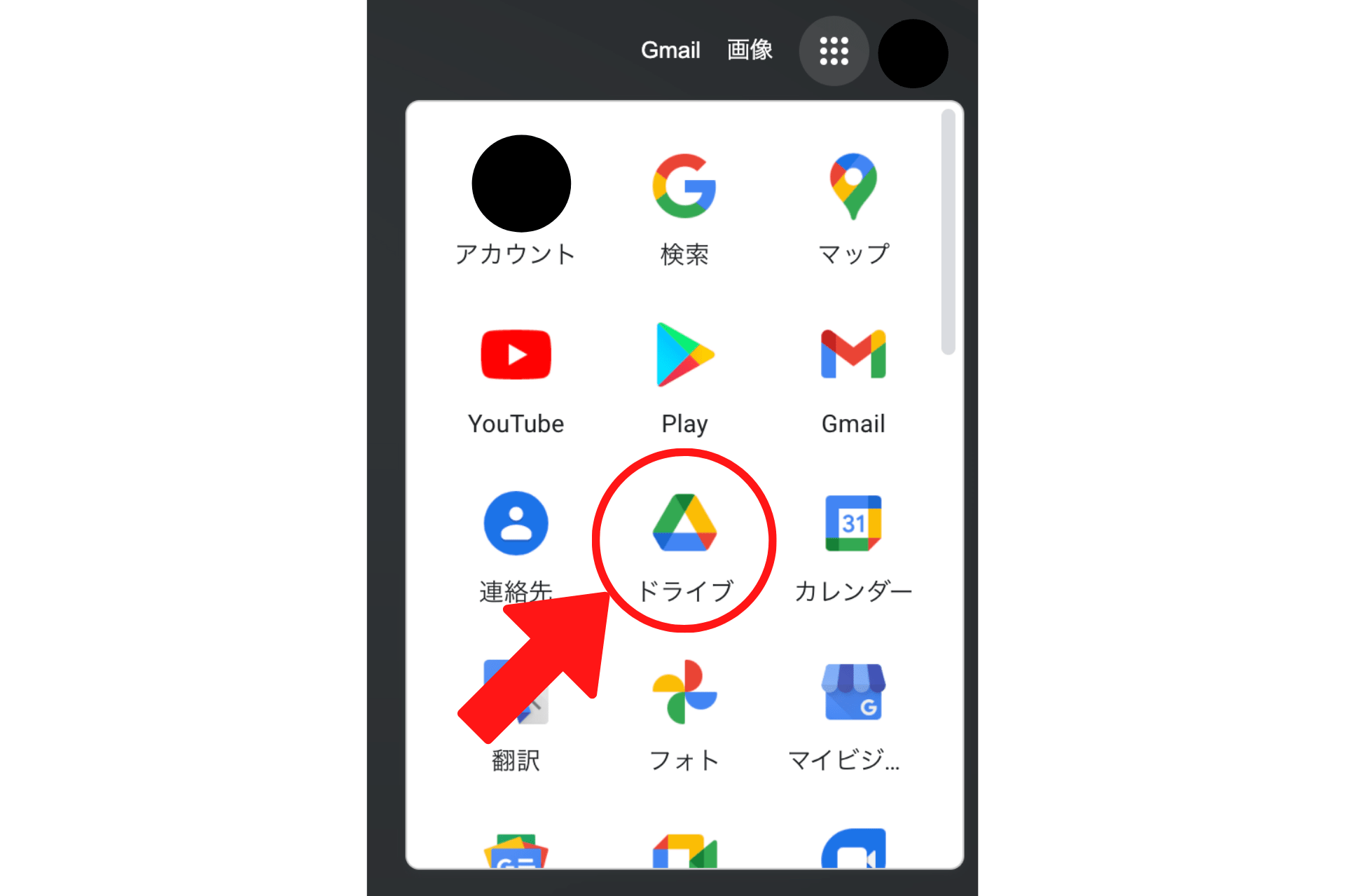
数あるサービスの中でも圧倒的なシェアを誇るのがGoogleドライブアプリの使い方をマスターすることです。まずはアプリを起動し、画面右下に表示される「+(作成)」アイコンをタップするだけで、端末内の写真や文書を即座にアップロードできます。
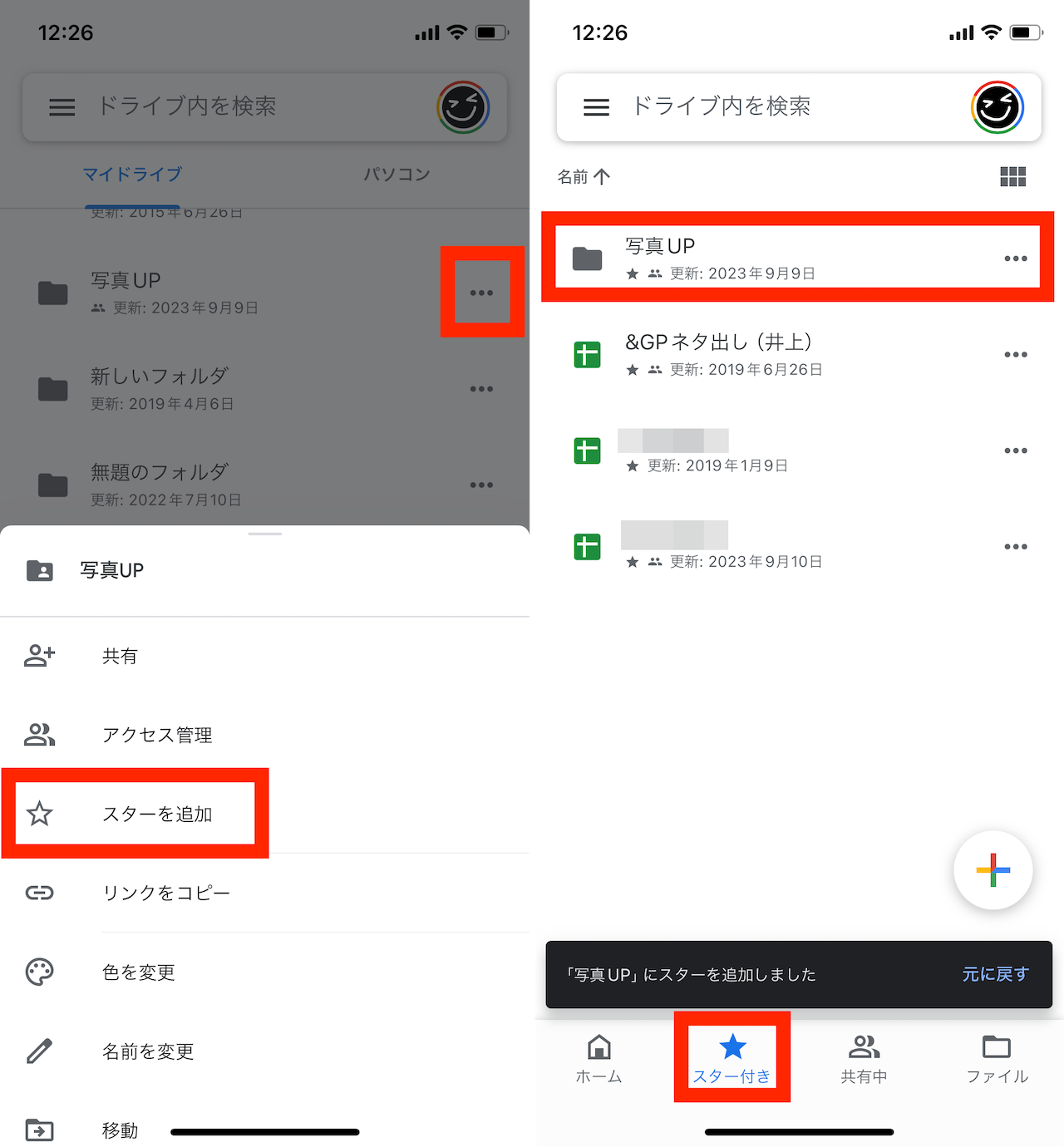
特に重宝するのがドライブアプリ写真共有の機能です。イベントや旅行で撮影した大量の高画質写真を共有したい場合、個別のファイルやフォルダの「共有」メニューからリンクを作成し、LINEやメールで送信するだけで完了します。相手がアカウントを持っていなくても閲覧できる設定や、特定の人だけが編集できる権限設定など、状況に応じた柔軟なコントロールが可能です。
【主要サービス比較】無料で使えるドライブアプリと有料料金プラン
自分に最適なサービスを選ぶためには、各社のクラウドストレージ比較を押さえておく必要があります。各サービスは基本的にドライブアプリ無料で始められますが、初期付与される容量や課金体系に違いがあります。
Googleドライブは初期状態で15GBの無料枠が提供されており、他社と比較しても非常に手厚い仕様です。一方、iCloudやOneDriveは無料枠が5GBにとどまるため、写真や動画を日常的に保存するとすぐに上限に達してしまいます。容量が不足した場合は、月額数百円から段階的に追加できるドライブアプリ料金プラン(Google Oneなど)へ移行することで、100GB〜2TB以上の大容量環境を確保できます。
【容量オーバーを防ぐ】Google Driveの容量確認と賢いバックアップ術
無料で15GB使えるGoogleドライブですが、この容量はGmailのメールデータやGoogleフォトの高画質バックアップと共有されています。気がつかないうちに空き容量がゼロになり、メールの受信ができなくなるトラブルも珍しくありません。
定期的にGoogleDrive容量確認を行うには、アプリ内のメニュー左上にある「ストレージ」項目をチェックします。どのサービスが容量を圧迫しているかが一目でグラフ表示されるため、不要な大容量動画や古い添付ファイルを削除して整理しましょう。自動で端末内のデータを守るGoogleドライブバックアップ機能をオンにしておけば、万が一の画面破損やトラブル時にも最小限の被害でデータを保護できます。
【トラブル解決】ドライブアプリの安全性と同期できない原因への対処法
プライベートな写真や機密書類をクラウドに預けるにあたり、ドライブアプリ安全性を懸念する声もあります。現在の大手サービスは金融機関レベルの高度な暗号化通信(SSL/TLS)とサーバー保管時のデータ暗号化を採用しており、適切なパスワード管理と2段階認証を設定していれば、端末単体に保存しておくよりも安全性が高いと評価されています。
一方で、現場で頻発するのが「データが保存されない」「他の端末に反映されない」といったトラブルです。ドライブアプリ同期できない原因の多くは以下の3点に集約されます。
・通信環境の不安定さ:Wi-Fiの接続切れやモバイルデータ通信の制限。
・ストレージ容量の上限到達:空き容量がなくアップロードがブロックされている。
・アプリのバックグラウンド更新停止:省電力モードにより通信が制限されている。
これらを確認し、アプリの再起動やキャッシュクリアを試すことで大半の不具合は解消します。
【OS別ガイド】iPhone・Androidでのログイン方法と初期設定
ドライブアプリは端末のOSを選ばずに利用できる点も大きな魅力です。iPhoneドライブアプリを利用する場合は、App Storeから「Google ドライブ」をダウンロードし、お持ちのGoogleアカウントを入力するだけでドライブアプリログイン方法は完了します。
一方のAndroidドライブアプリは、ほとんどの端末に標準でプリインストールされています。端末に紐付いているGoogleアカウントで自動ログインされるため、面倒な初期設定なしですぐに利用開始できます。iPhoneで撮影した写真をAndroidタブレットで確認したり、パソコンのブラウザから直接ダウンロードしたりと、OSの垣根を越えた快適なデータ連携が実現します。
【アプリ ドライブ と は】に関するよくある質問(FAQ)
Q1:ドライブアプリは完全無料で使い続けることができますか?
A1:はい、規定の無料容量(Googleドライブなら15GB、OneDriveなら5GBなど)の範囲内であれば、月額料金などは一切かからず完全無料で使い続けることが可能です。容量が足りなくなった場合のみ、有料プランへのアップグレードを検討してください。
Q2:スマホのドライブアプリに入れた写真は、スマホ本体から消しても大丈夫ですか?
A2:クラウド上へ正常にアップロードが完了していれば、スマホ本体(端末のカメラロール)から写真を削除してもドライブ上のデータは消えません。これにより端末の空き容量を大幅に増やすことができます。ただし、ドライブアプリ側で直接「削除」を選択するとクラウド上のデータも消えてしまうため操作には注意しましょう。
Q3:通信量が大量に消費されるのが心配ですが、対策はありますか?
A3:アプリの設定画面にある「Wi-Fi接続時のみファイルを転送」という項目を有効にしておくことで、モバイルデータ通信を使わずに安全にバックアップや同期を行うことができます。
まとめ:ドライブアプリを使いこなして快適なデータ環境を
ドライブアプリは単なるデータの退避場所にとどまらず、写真の共有や端末間連携、万が一のトラブルに備える強力なバックアップ拠点として機能します。まずはGoogleアカウントを使って身近な写真や書類のアップロードから試し、その快適性と安全性を体感してみてください。 (出典: アプリ ドライブ と は(Yahoo!ニュース))
テクノロジーやライフスタイル領域を中心に執筆活動を行っています。趣味は写真撮影と旅行です。