デスクトップのアイコンが勝手に巨大化?一瞬で元に戻す裏ワザと調整法
パソコンを起動した瞬間、あるいは作業中にふと画面を見たとき、「デスクトップのアイコンが異常に巨大化している」「小さすぎて文字が読めない」という現象に遭遇した経験はないでしょうか。突然の画面の変化に「ウイルスの感染か」「故障したのではないか」と慌てるユーザーは少なくありません。
このトラブルの多くは、無意識の誤操作やOSのディスプレイ設定が関係しており、キーボードやマウスを使った簡単な操作で即座に解決できます。本稿では、Windows 11やWindows 10、さらにはMac環境において、デスクトップアイコンのサイズを一瞬で調整・固定するテクニックから、勝手に変わってしまう根本的な原因と対策までを徹底解説します。
📌 【この記事の重要ポイントまとめ】
- 要点1:アイコンの突然のサイズ変化は、[Ctrl]キーを押しながらのマウスホイール回転による無意識の誤操作が最大の原因。
- 要点2:Windows 11/10ともに「Ctrl+マウスホイール」や「デスクトップ右クリック」から数秒で好みの大きさにリセット・微調整可能。
- 要点3:マルチディスプレイ接続や解像度の不一致によるレイアウト崩れも、ディスプレイ設定の見直しと自動整列の固定で恒久的に防げる。
【原因判明】デスクトップアイコンが勝手に大きくなる3つの理由
作業中に意図せずアイコンの大きさが変わってしまう現象には、明確な技術的トリガーが存在します。最も頻度が高いのは、「Ctrlキー」を押したままマウスのスクロールホイールを回転させてしまう誤操作です。ブラウザの拡大・縮小やテキスト選択などのショートカット操作とマウス操作が重なった際、バックグラウンドでデスクトップのズーム機能が作動してしまいます。
2つ目の要因は、外部モニターの接続や解像度変更に伴うOS側の「スケーリング(拡大縮小率)の自動調整」です。ノートPCを外部ディスプレイに接続したり外したりした瞬間に、システム全体のDPI設定が切り替わり、デスクトップ上の配置やアイコンのレンダリングサイズが狂うケースが散見されます。
そして3つ目が、グラフィックボード(GPU)のドライバー更新やWindows Updateによる一時的な解像度リセットです。画面の描写定義が一時的に変更されることで、アイコンが規定外の寸法で再配置されることがあります。
【1秒で解決】マウスホイールやショートカットキーでアイコンサイズを瞬時に拡大縮小
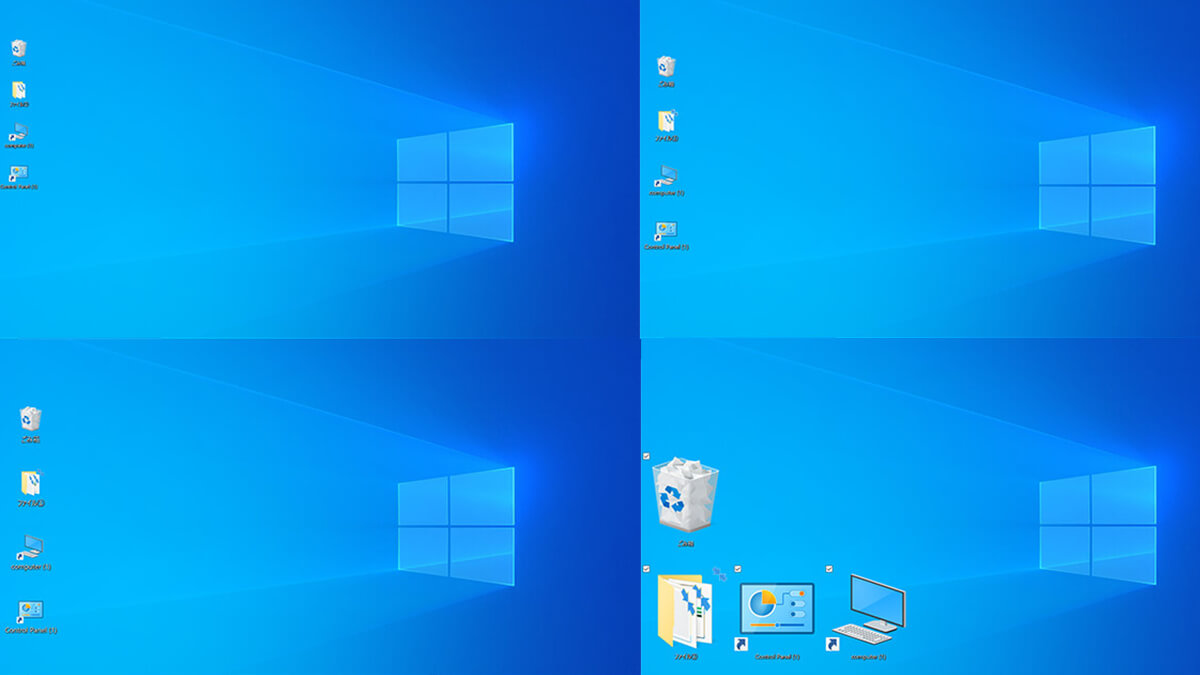
最も手軽で自由度の高い調整テクニックが、マウスホイールを活用した無段階サイズ変更です。デスクトップの何もない場所をクリックし、[Ctrl]キーを押しながらマウスホイールを上下に回転させるだけで、極小サイズから超巨大サイズまでシームレスに大きさをコントロールできます。
マウスを使わずキーボードだけで段階的に切り替えたい場合は、以下のショートカットキーが役立ちます。
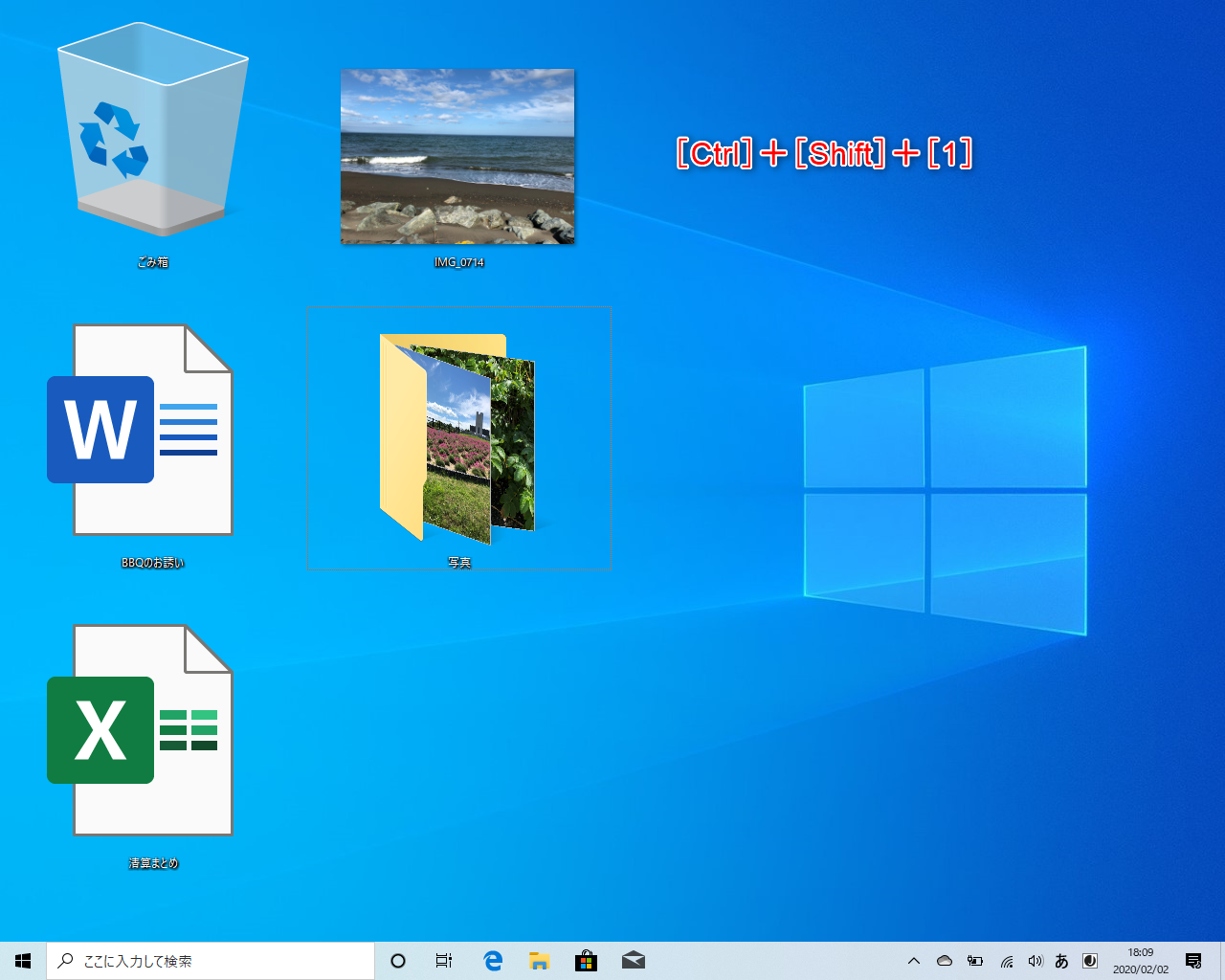
・[Ctrl]+[Shift]+[1]:特大アイコン
・[Ctrl]+[Shift]+[2]:大アイコン
・[Ctrl]+[Shift]+[3]:中アイコン(標準の大きさ)
・[Ctrl]+[Shift]+[4]:小アイコン
作業中に誤ってサイズが変わってしまった際は、キーボードで[Ctrl]+[Shift]+[3]を同時押しするだけで、一瞬にして見慣れた標準のサイズへ復帰させることが可能です。
【Windows 11/10完全対応】右クリックメニューから標準サイズへ元に戻す手順
マウスホイールによる微調整ではなく、Windowsの規定プリセットにきっちり揃えたい場合は、コンテキストメニューからの設定が確実です。Windows 11およびWindows 10のどちらでも共通の直感的な手順で復元できます。
デスクトップの空いているスペースを右クリックし、表示されたメニューから「表示」を選択します。サブメニューの中に「大アイコン」「中アイコン」「小アイコン」の3項目が表示されるため、希望の大きさをクリックするだけで適用されます。多くのPCで初期設定として採用されているのは「中アイコン」です。
Windows 11の最新UIでもこの階層構造は維持されており、タッチパネル操作時でも右クリック(長押し)から迷わずリセットが可能です。
【画面全体のボケ・崩れを防ぐ】ディスプレイ設定の拡大縮小と画面解像度の最適化
アイコンだけでなく、タスクバーや文字、ウィンドウ全体が一緒に大きくなってしまっている場合は、アイコン単体ではなくシステム全体の「ディスプレイ設定」を見直す必要があります。
デスクトップの何もない場所を右クリックして「ディスプレイ設定」を開きます。「拡大縮小とレイアウト」の項目にある「拡大/縮小」のパーセンテージを確認してください。ここが「150%」や「175%」など推奨値以上に設定されていると、デスクトップ全体が拡大表示されます。通常は「(推奨)」と記載された比率(多くのフルHDノートPCでは100%または125%)を選択します。
あわせて、すぐ下にある「ディスプレイの解像度」がモニター本来の性能(例:1920×1080など)に設定されているかを確認してください。解像度が低い設定になっていると、画面全体が粗く引き伸ばされ、アイコンも不自然に巨大化してしまいます。
【作業効率アップ】デスクトップアイコンの間隔調整と勝手な移動を防ぐ整列・固定テクニック
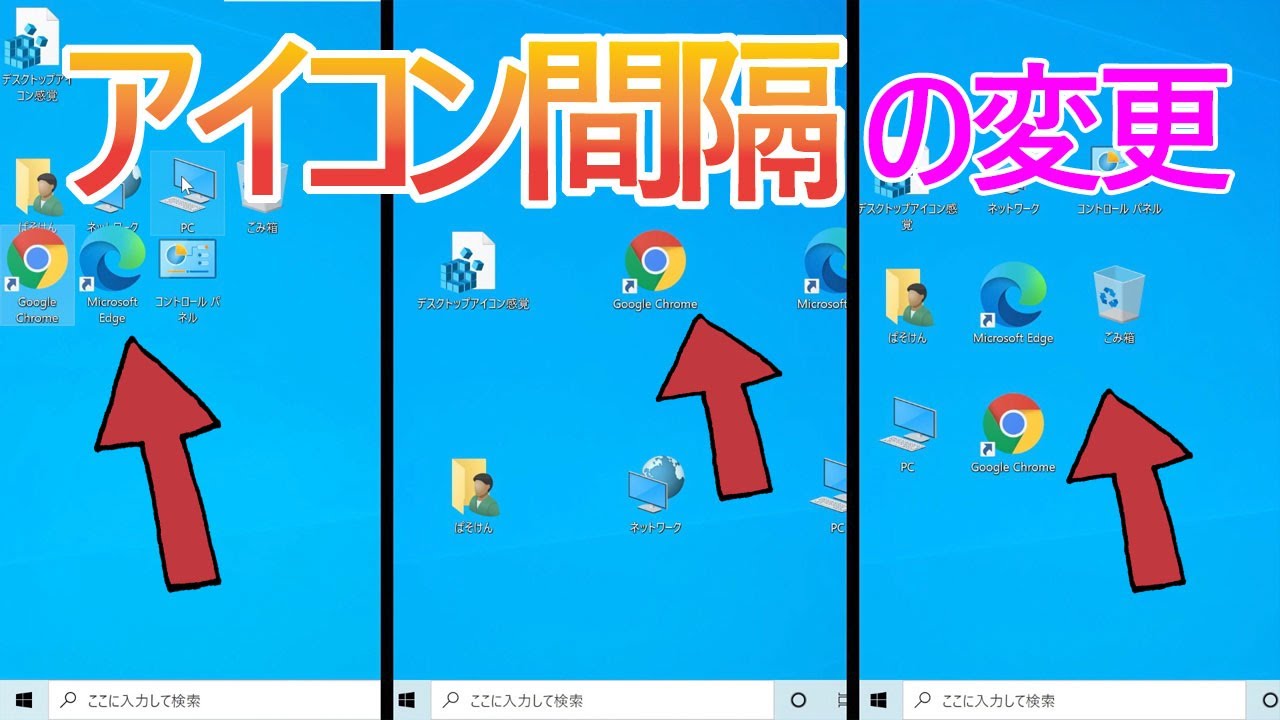
サイズ変更を行った後に起きやすいのが、「アイコン同士の隙間が広がりすぎた」「再起動すると位置がバラバラになる」という配置トラブルです。これらはグリッド設定で制御できます。
デスクトップ右クリックの「表示」メニュー内にある「アイコンの自動整列」のチェックを外すと、画面上の任意の位置へ自由にアイコンを固定できます。一方、「アイコンを等間隔に整列」にチェックを入れておけば、グリッドに吸着するように美しく整列され、重なりを防ぎます。
なお、Windowsの標準設定画面にはない「アイコンの縦横の間隔(ピッチ)」をミリ単位で詰めたいヘビーユーザーの間では、レジストリ内の「IconSpacing」「IconVerticalSpacing」の数値を変更するカスタマイズや、サードパーティ製のデスクトップ整理ツールを活用する手法が定着しています。
【Mac版】macOSでデスクトップアイコンのサイズやグリッド間隔を変更する方法
Mac(macOS)環境におけるデスクトップアイコンのサイズ変更は、Windowsとは異なる専用のパネルから操作します。直感的かつ細やかなレイアウト設計が可能です。
デスクトップの背景をクリックした状態で、上部メニューバーの「表示」>「表示オプションを表示」(またはショートカット[Command]+[J])を選択します。設定パネルが開いたら、「アイコンサイズ」スライダーを左右に動かすことで、16×16ピクセルから最大128×128ピクセルまで自在に変更できます。
さらに同パネル内では、「グリッド間隔」のスライダーでアイコン同士の距離を広げたり狭めたりできるほか、テキストの文字サイズやラベルの位置(下または右)もワンタッチでカスタマイズ可能です。
【デスクトップ アイコン サイズ】に関するよくある質問(FAQ)
Q1:ノートPCをモニターに繋ぐと、デスクトップアイコンの配置や大きさが勝手に乱れます。防ぐ方法はありますか?
A1:ノートPC本体と外部モニターの「拡大縮小スケーリング率」が異なっていることが主な原因です。「ディスプレイ設定」を開き、両方のディスプレイのスケーリングパーセンテージを同一(例:ともに100%や125%)に揃えることで、接続時のレイアウト崩れを大幅に軽減できます。
Q2:アイコンのサイズは変えずに、ファイル名やフォルダ名の文字サイズだけを大きくできますか?
A2:Windows 11/10では「設定」>「アクセシビリティ」>「テキストのサイズ」から、アイコンのグラフィックサイズを維持したまま文字のみを拡大することが可能です。スライダーを調整して「適用」を押してください。
Q3:[Ctrl]+マウスホイールでサイズ変更できないように機能をロック(固定)することは可能ですか?
A3:Windowsの標準機能にはホイールズーム機能のみを単体で無効化するスイッチはありません。誤操作を完全に防ぎたい場合は、マウス専用の設定ユーティリティ(Logicool Optionsなど)でデスクトップ上でのホイール割り当てを変更するか、サードパーティ製のキー割り当て制御ソフトを使用するのが確実です。
まとめ:環境に合わせた最適なアイコン配置で快適な作業空間を
デスクトップアイコンのサイズ変化は、トラブルのように見えて実際は作業効率を高めるための便利なズーム機能です。基本となる「Ctrl+マウスホイール」やショートカットキー「Ctrl+Shift+3」を覚えておくだけで、万が一の誤操作時にも慌てることなく瞬時に元の環境へ復元できます。
高解像度モニターやマルチディスプレイ環境が当たり前となった今、視認性と作業スペースのバランスは作業効率に直結します。ご自身の視力やディスプレイのインチ数に合わせて最適なサイズを見極め、ストレスのないデスクトップ環境を整えてみてください。 (出典: デスクトップ アイコン サイズ(Yahoo!ニュース))
SEOライティングとマーケティング戦略の専門家。分かりやすい解説記事で定評があります。