突然Facebookにログインできない?原因究明と即効復活手順まとめ
急ぎで友人や取引先と連絡を取りたい場面や、日々の情報収集を行おうとした矢先、突然Facebookのログイン画面でエラーが表示され、タイムラインにアクセスできなくなるトラブルが後を絶ちません。日頃から日常のインフラとして利用しているからこそ、突然の締め出しは大きな焦りや不安を招きます。
ログイン不能に陥る背景には、単なる入力ミスやパスワードの失念だけでなく、セキュリティ強化に伴う二段階認証のトラブル、Meta社側のシステム障害、さらには第三者によるアカウント乗っ取りまで、多様な要因が潜んでいます。2026年現在の最新仕様を踏まえ、原因の特定から安全にアカウントを復活させる実践的な対処法までを整理しました。
📌 【この記事の重要ポイントまとめ】
- 要点1:ログイン障害の多くは「パスワード失念」「二段階認証コード未着」「Meta側のサーバー不具合」のいずれかに起因します。
- 要点2:登録メールアドレスや電話番号が使えない場合でも、信頼できる連絡先や本人確認書類の提出ルートで復旧が可能です。
- 要点3:身に覚えのないログイン通知やパスワード変更がある場合は乗っ取りの危険性が高いため、即座に専用ポータルからの保護措置が必要です。
【2026年最新】Facebookにログインできない決定的な原因と障害状況の確認
ログインボタンを押しても画面が進まない場合、まずは問題が「自分個人の設定」にあるのか、それとも「Meta社のサービス全体」にあるのかを切り分ける必要があります。Metaプラットフォームの大規模な通信障害が発生している場合、どれほど正しいパスワードを入力しても認証サーバーが応答しません。
障害の発生状況を把握するには、外部の監視サービスであるDowndetector(ダウンディテクター)を確認するか、X(旧Twitter)などのリアルタイム検索で「Facebook障害」「Meta ログインできない」といったキーワードの投稿急増を調べるのが最も確実です。サーバー障害が原因であれば、ユーザー側で無理にパスワード変更などを繰り返さず、復旧のアナウンスを待つのが賢明な判断となります。
一方で、サーバーが正常に稼働しているにもかかわらず弾かれる場合は、アプリやブラウザのキャッシュ肥大化、あるいはブラウザの拡張機能(広告ブロッカーなど)が干渉しているケースが目立ちます。一度シークレットウィンドウ(プライベートブラウズ)で公式ログイン画面を開き、問題なく入力欄が表示されるか試してみる価値があります。
パスワードを忘れた・メアドが使えない場合の再設定とアカウント復活手順
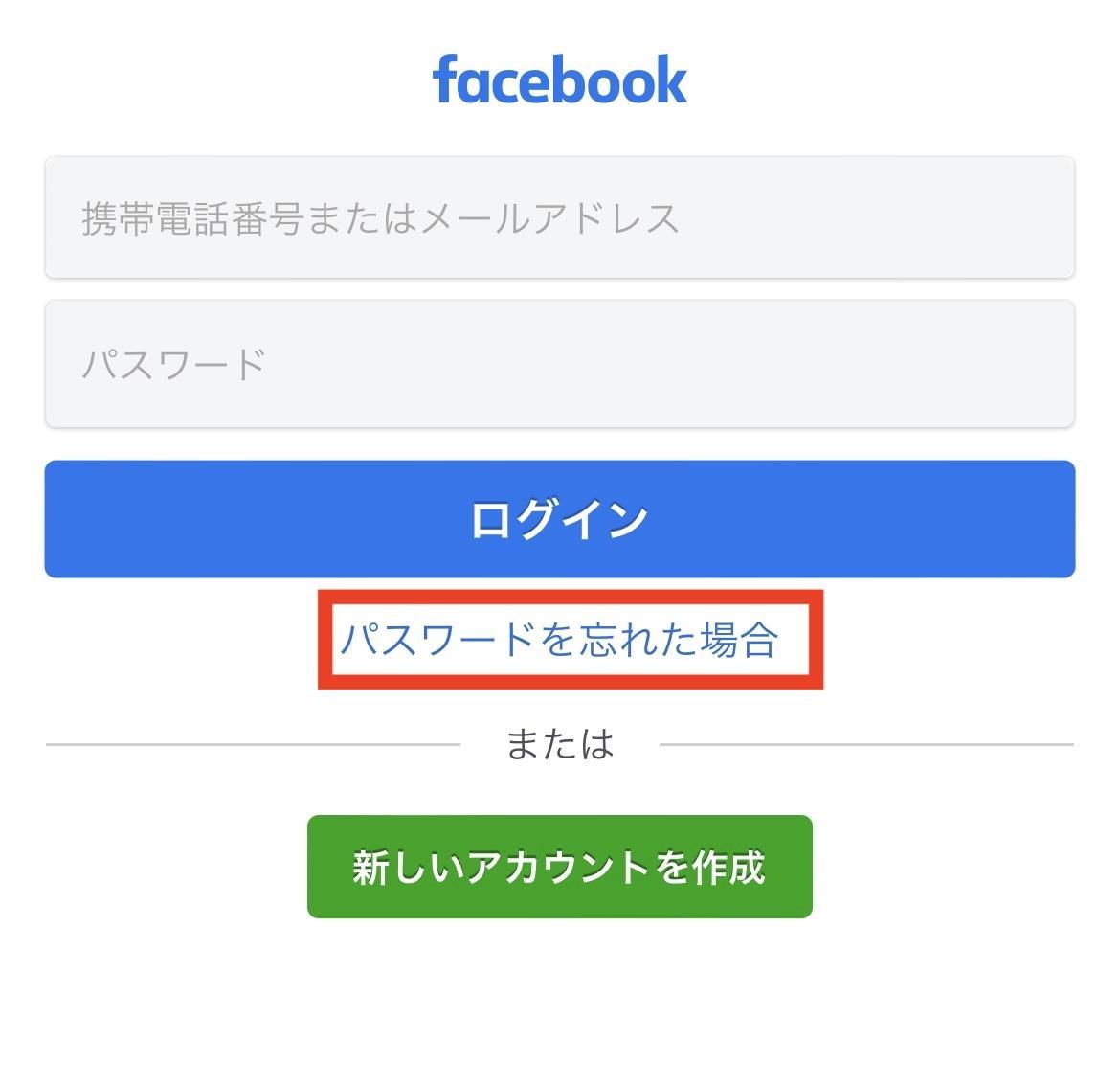
最も遭遇頻度が高いのが、過去に設定したパスワードを忘れてしまったケースです。Facebookのログイン画面下部にある「パスワードをお忘れですか?」を選択すると、アカウントの検索画面へ移行します。ここで登録済みのメールアドレス、または電話番号を入力して検索を実行します。
もし登録していた古いキャリアメールをすでに解約しており、認証コードを受信できない状況であっても、諦める必要はありません。「これらの情報にアクセスできなくなった場合」のリンクへ進むことで、現在受信可能な新しいメールアドレスの登録画面へと案内されます。
本人確認のプロセスでは、運転免許証やマイナンバーカード、パスポートなどの公的身分証明書の画像アップロードが求められます。AIと専任審査チームによる照合が完了すると、最短数時間から数日以内に新規アドレス宛へ特別なアカウント再設定リンクが届く仕組みが整えられています。
二段階認証のエラー・コードが届かないトラブルを安全に解除・突破する方法
セキュリティ強化のために設定した二段階認証が、スマートフォンの機種変更やSMSの不着によって自分自身のログインを阻む壁となってしまう事例が急増しています。特にSMS経由の6桁コードは、国際SMSの受信拒否設定やキャリアのフィルタリングによって届かないケースが少なくありません。
認証コードが届かないときは、まずSMS以外の手段(Google Authenticatorなどの認証アプリ、または設定時に保存したバックアップコード)によるログインを試みます。手元に端末やバックアップコードがない場合は、ログイン試行画面の「別の方法を試す」から本人確認手続きへ進み、一時的に二段階認証を解除する申請を出します。
審査を通過すればMetaサポートから一時ログイン用の専用キーが発行され、ログイン後に新しい認証アプリや電話番号へと安全に再設定できます。日頃からバックアップコードを安全な場所にメモしておく予防策が、不測の締め出しを防ぐ鍵となります。
乗っ取り・不正アクセスのサイン?ログイン履歴の確認と被害防止チェック
「普段使っていない場所や端末からログインがあった」「知らないうちにプロフィールの名前やメールアドレスが変更された」という通知が届いた場合、第三者による不正アクセス(アカウント乗っ取り)が強く疑われます。放置すると、友人に詐欺メッセージを送信されるなど深刻な二次被害に発展しかねません。
ログインに成功している端末が手元に残っている場合は、設定メニューの「アカウントセンター」から「パスワードとセキュリティ」を開き、ログイン履歴(ログインの場所)を直ちに確認してください。見覚えのない地域や不審なデバイスが一覧にあれば、その場ですべてログアウトを実行し、強固なパスワードへの即時変更を行います。
すでにパスワードを書き換えられてログイン画面から完全に締め出された場合は、Meta社が用意している乗っ取り被害専用の復旧ページ(facebook.com/hacked)へアクセスします。指示に従って侵害されたアカウントを報告し、身分証の提示と安全なメールアドレスの登録を行うことで、不正なセッションを強制遮断して主導権を取り戻せます。
電話番号でのログインや自動ログイン設定で日々のログインを快適化する裏ワザ
毎回複雑なメールアドレスとパスワードを手動入力する手間に悩んでいる場合は、使い勝手を向上させる各種設定を活用するのがおすすめです。Facebookでは、メールアドレスの代わりに国際形式を意識した携帯電話番号(日本の場合は先頭の0を除いた番号、または通常の090/080表記)を入力することでもスムーズに認証できます。
さらに、個人のスマートフォンや自宅のPCなど、自分だけが物理的にアクセスできる信頼済みデバイスであれば、自動ログイン設定(ワンタップログイン)を有効にしておくことで、アイコンをタップするだけで認証を完了できます。パスワードマネージャーと連携させれば、強固な文字列を記憶することなく安全に呼び出せます。
ただし、家族と共用しているパソコンや職場の端末で自動ログインを有効にするのは重大なリスクです。利用環境に応じて「ブラウザを閉じたらログアウトする」設定を徹底するなど、利便性と機密性のバランスを保つ意識が不可欠です。
【Facebookログイン】に関するよくある質問(FAQ)
Q1:登録したメールアドレスも電話番号も両方忘れてしまった場合はどうすればいいですか?
A1:Facebook上の友達に依頼して、あなたのアカウントのプロフィールページ(URL末尾のユーザーネーム)を確認してもらってください。アカウント検索画面でそのユーザーネームや氏名を入力してアカウントを特定し、その後の本人確認フローへ進むことで復元が可能です。
Q2:身分証明書をMetaにアップロードしても個人情報は安全ですか?
A2:本人確認のために送信された身分証データは強固に暗号化されて保存され、認証完了から一定期間(通常30日以内)が経過するとサーバー上から安全に消去される規約となっています。
Q3:何回もパスワードを間違えてアカウントが一時ロックされました。解除までどのくらいかかりますか?
A3:連続して認証に失敗した場合、不正アクセス防止のために通常24時間から48時間のアカウント一時凍結が行われます。この間は追加のログイン試行を控え、制限解除の通知を待つか、時間をおいてからパスワード再設定を試してください。
まとめ:セキュリティを万全にしてFacebookを快適に使い続けよう
Facebookにログインできなくなるトラブルは、焦らずに原因を1つずつ切り分けて対処すれば、大半のケースで自力復旧が可能です。予期せぬトラブルで大切な繋がりを断たれないためにも、連絡先情報の定期的な見直しや、認証アプリを用いた堅牢な二段階認証の運用を心がけましょう。 (出典: フェイス ブック ログイン(Yahoo!ニュース))
テクノロジーやライフスタイル領域を中心に執筆活動を行っています。趣味は写真撮影と旅行です。