Facebookアカウント削除の手順と完全消去の真相!利用解除の罠
SNSの整理やプライバシー保護の観点から、Facebook(フェイスブック)のアカウントを完全に手放したいと考える人が増えています。しかし、設定の奥深くに潜む項目の多さや、傘下サービスとの複雑な連携により、「退会したつもりがデータが残っていた」「Messengerだけ動いている」といったトラブルに直面するケースは後を絶ちません。
特にMeta社が導入している統合管理基盤「Metaアカウントセンター」の仕様変更に伴い、削除の手続きやデータの取り扱いルールは以前と大きく様変わりしています。本稿では、失敗や後悔を防ぎ、確実にアカウントを抹消するための全手順と注意点を分かりやすく解説します。
📌 【この記事の重要ポイントまとめ】
- 要点1:一時的な非公開にとどまる「利用解除」と、全データを完全消去する「削除」の違いを把握することが不可欠。
- 要点2:削除申請後も30日間の猶予期間が存在し、期間内に再ログインすると処理が自動キャンセルされる。
- 要点3:Metaアカウントセンター経由でのスマホ操作で完結するが、写真バックアップや連携解除の下準備が成否を分ける。
【徹底比較】フェイスブックの「利用解除」と「アカウント削除」の決定的な違い
Facebookをやめようとする際、真っ先に選択を迫られるのが「利用解除(休止)」と「アカウント削除(完全抹消)」の二者択一です。この違いを曖昧なまま進めてしまうと、思わぬ形でデータがネット上に残り続ける原因になります。
「利用解除」は、プロフィールやタイムラインを一時的に非表示にする機能です。第三者からは退会したように見えますが、アカウントの本体は保持されており、Messengerのチャット機能はそのまま利用し続けられます。また、いつでもログインし直すだけで以前の状態に復元可能です。
対して「アカウント削除」は、投稿履歴、写真、友達リスト、Messengerのログを含むすべてのデータをMeta社のサーバーから恒久的に抹消する手続きです。一度完了すれば二度と元には戻せません。いわゆる「完全な垢消し」を望む場合は、必ず削除の手続きを選ぶ必要があります。
「データが消えない?」噂の真相と30日間の猶予期間・完全消去の注意点
ネット上で囁かれる「Facebookを削除してもデータが完全に消えない」という噂には、明確な技術的背景が存在します。最大の要因は、削除申請後に設けられている30日間の猶予期間です。
削除ボタンを押した瞬間にデータが消滅するわけではありません。申請から30日間はデータが保持され、この期間が経過して初めて本格的な消去プロセスが開始されます。Meta社の公式規定では、バックアップシステム等を含めた全データの完全消去には最大90日を要すると明記されています。
また、相手側の画面における見え方にも注意が必要です。アカウント削除を行うと、友達リストからあなたの名前は消え、過去のタイムライン上のコメントは「Facebookユーザー」といった匿名表示に切り替わります。退会にあたって友達へ個別の通知が届くことは一切ありませんが、友達リストの総数が1人減るため、近しい関係であれば勘づかれる可能性はあります。
なお、Messengerのトーク履歴について、相手の受信箱に残っているログ自体は相手側のデータとして保持される仕様です。自分の画面からは消滅しても、送信相手の端末上からメッセージを強制削除することはできない点に留意してください。
【スマホ版】Metaアカウントセンターからの削除手順と画像バックアップ
スマートフォン(iOS / Android)のFacebookアプリから安全にアカウントを削除する具体的なフローを整理しました。手続き前に、思い出の写真や投稿データを端末に保存しておくことを強く推奨します。
【事前準備:写真・データのバックアップ保存方法】
設定メニュー内の「あなたの情報」から「個人データをダウンロード」を選択します。写真、動画、メッセージ履歴などをHTMLまたはJSON形式で一括ダウンロード可能です。ダウンロードリンクが生成されるまで数時間から数日かかる場合があるため、余裕を持って申請しておきましょう。
【Metaアカウントセンターでの削除手順】
- Facebookアプリの右下(または右上)の「メニュー(三本線)」をタップ
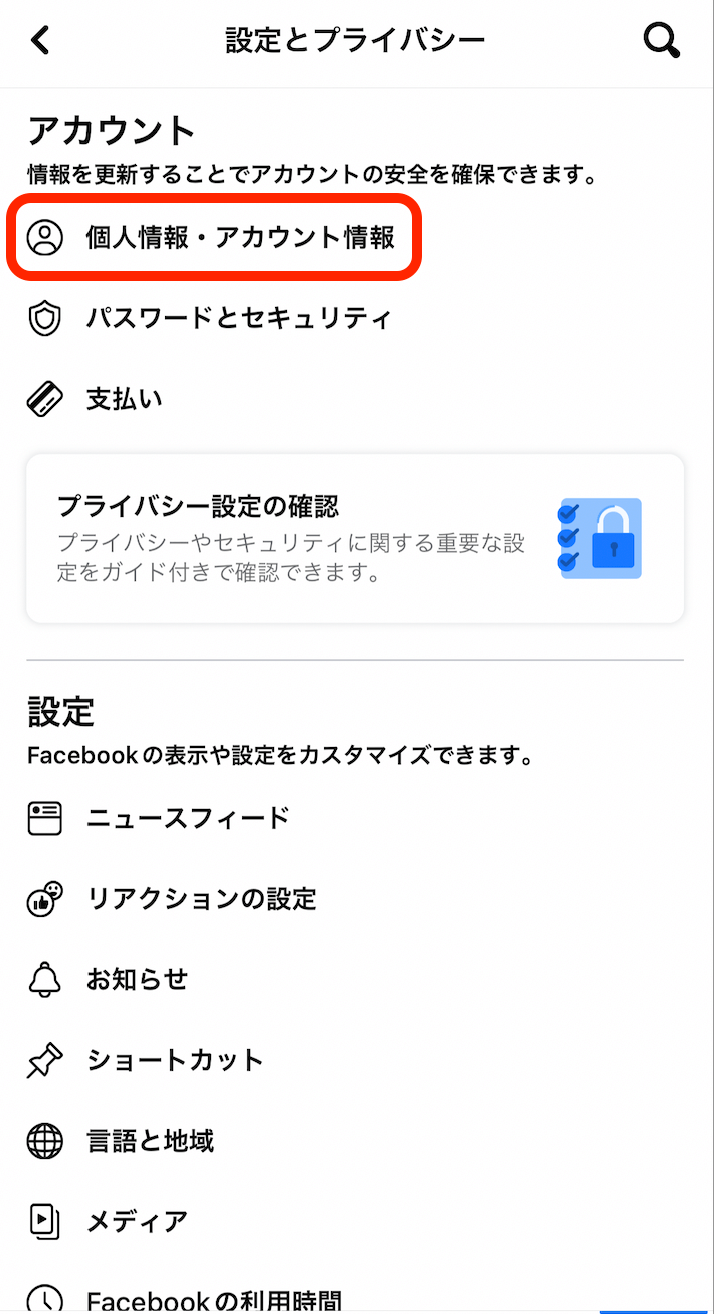
- 右上の「歯車アイコン(設定)」を開き、上部に表示される「Metaアカウントセンター」をタップ
- 「アカウント設定」項目にある「個人の情報」を選択
- 「アカウントの所有権とコントロール」をタップ
- 「利用解除または削除」を選び、対象のFacebookアカウントを選択
- 「アカウントを削除」にチェックを入れて「次へ」をタップ
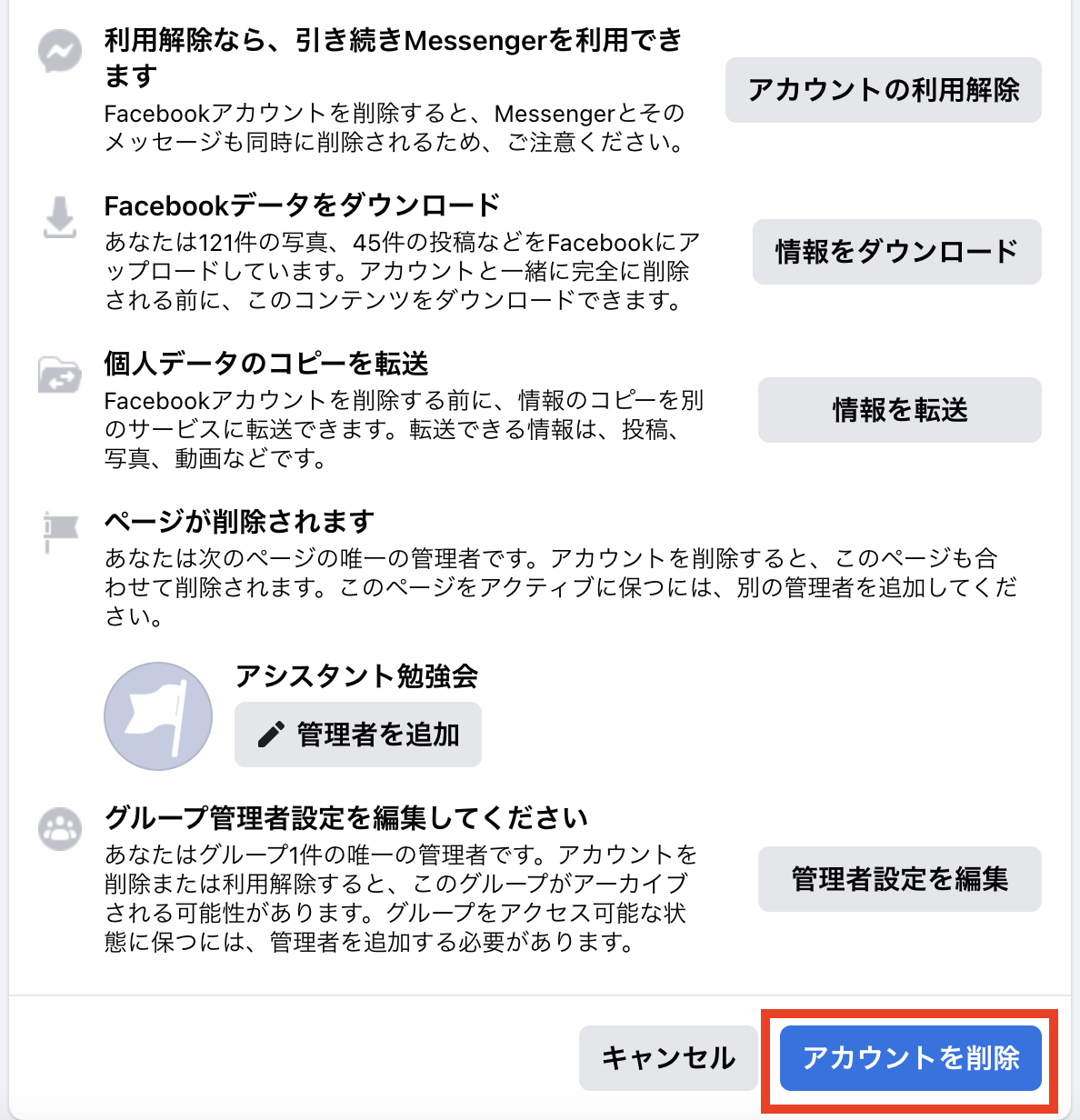
- パスワードを入力し、最終確認画面で「アカウントを削除」を確定
これで削除リクエストがMeta側に受理されます。
Facebookアカウントが削除できない?主な原因とトラブル対処法
削除画面に進めない、あるいはエラーが表示されて処理が完了しない場合、以下に挙げる3つの障壁が潜んでいるケースが大半を占めます。
第一に、「Facebookページ」の唯一の管理者になっているケースです。自身が管理するビジネス用ページやコミュニティページが存在する場合、事前に管理権限を別のユーザーに移譲するか、ページ自体を削除しなければアカウントの削除処理がブロックされます。
第二に、外部アプリとの連携(Facebookログイン)です。ゲームアプリや他社WebサービスにFacebook認証でログインしている場合、アカウントを消した瞬間にそれらの外部サービスへアクセスできなくなります。削除前に各サービスのログイン方法をメールアドレスやApple ID等へ変更しておく必要があります。
第三に、Instagramアカウントとの結合問題です。Metaアカウントセンター内でInstagramと強固に紐付いている場合、意図しないアカウント側の操作画面へリダイレクトされてしまう不具合が報告されています。連動に問題が生じる場合は、一旦アカウントセンター上でInstagramとの連携を解除してから手続きを行ってください。
気が変わった時は?30日以内のアカウント復活手順
削除リクエストを送信した後、「やはり過去の写真を残しておきたい」「仕事の連絡先が必要になった」と思い直した場合でも、申請から30日以内であれば復活が可能です。
手順は極めてシンプルで、通常通りFacebookアプリまたはブラウザから、削除申請したメールアドレス(または電話番号)とパスワードを使ってログインを試行するだけです。
ログインすると「アカウントの削除がスケジュールされています」という旨の確認ダイアログが表示されます。ここで「削除をキャンセル」を選択すれば、削除処理は即座に停止し、以前と全く同じ状態でタイムラインや友達関係が復旧します。ただし、31日目を過ぎるといかなるサポートデスク経由でも復元は不可能となるため、決断のタイムリミットには十分警戒してください。
【Facebookアカウント削除】に関するよくある質問(FAQ)
Q1:アカウントを削除すると、繋がっている友達に「退会通知」は届きますか?
A1:通知が送信されることは一切ありません。相手の友達リストから静かに名前が消え、過去のメッセージ相手の名前が「Facebookユーザー」に変わるのみです。
Q2:Facebookのアカウントを削除後、Messengerだけを使い続けることはできますか?
A2:完全削除を選んだ場合、Messengerも同時に利用不可となります。Messengerのみを継続して使いたい場合は、「アカウント削除」ではなく「利用解除」を選択してください。
Q3:削除申請後、すぐに同じメールアドレスで新しいアカウントを作成できますか?
A3:猶予期間である30日間が経過し、データが初期消去されるまでは、同じメールアドレスや電話番号を使った新規登録でエラーが発生する場合があります。確実を期すなら30日以上空けるか、別の連絡先情報で登録することをおすすめします。
まとめ:デジタルデトックスを成功させるための安全なアカウント管理
実名登録を基本とするFacebookは、リアルな人間関係と直結しているからこそ、アカウント削除に伴う影響範囲が広くなりがちです。後々のトラブルを防ぐ鍵は、「利用解除」との線引きを正しく理解し、バックアップと外部連携の解除を済ませてから手続きを踏むことにあります。
30日間の猶予期間を正しく把握し、冷静にステップを進めることで、トラブルのないスムーズなデジタルデトックスを実現してください。 (出典: フェイス ブック アカウント 削除(Yahoo!ニュース))

情報を整理して届けることが得意なWebディレクター。ユーザー視点に立った記事作成を目指しています。