DLLエラーで起動不能?原因究明と危険な単体DLを避ける安全修復法
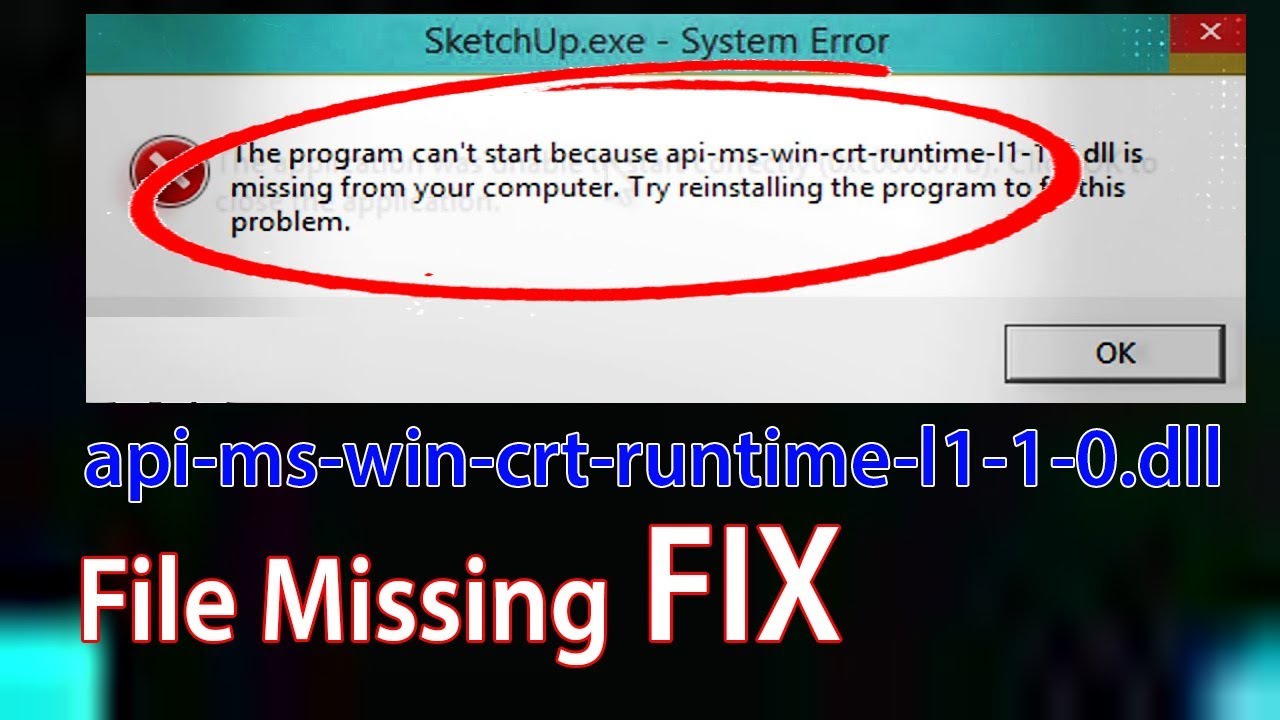
PCでゲームやクリエイティブソフト、プログラミング環境などを起動しようとした瞬間、画面に「api-ms-win-crt-runtime-l1-1-0.dll が見つからないため、コードの実行を続行できません」という警告ダイアログが表示され、作業が中断してしまうトラブルが多発しています。昨日まで動いていたアプリケーションが突然動かなくなる現象に、戸惑いを隠せないユーザーも少なくありません。
このエラーはWindowsの根幹に関わるプログラムの連携不良が原因で発生します。焦って検索窓にファイル名を打ち込み、出所不明なサイトからDLLファイル単体を直接ダウンロードしてシステムフォルダに貼り付ける行為は、マルウェア感染や深刻なシステム破損を招く極めて危険な行為です。安全かつ確実に復旧するための根本的な解決アプローチを分かりやすく解説します。
📌 【この記事の重要ポイントまとめ】
- 要点1:エラーの根因は「Universal C Runtime(CRT)」の欠落やMicrosoft Visual C++の構成破損にある
- 要点2:ネット上の非公式DLL配布サイトからの単体ダウンロードはセキュリティリスクが高く絶対に避けるべき
- 要点3:公式のVisual C++再頒布可能パッケージの導入やWindows Update最新化で安全に完治可能
【エラーの正体】なぜ「api-ms-win-crt-runtime-l1-1-0.dll」は見つからないのか?
アプリケーションがapi-ms-win-crt-runtime 起動できない 原因の核心は、Windowsの標準Cライブラリである「Universal C Runtime(UCRT)」が正常に動作していない点にあります。「api-ms-win-crt-runtime-l1-1-0.dll」は、Microsoft Visual C++ 2015以降でコンパイルされたソフトウェアが動作する際に必須となる基本コンポーネントです。
ソフト起動時にDLLファイル 見つからない 理由としては、主に以下の3パターンが挙げられます。
第1に、アプリが必要としている「Microsoft Visual C++ 再頒布可能パッケージ」がそもそもPCにインストールされていないケースです。第2に、Windows Updateの適用が長期間保留されており、UCRTの基本機能を提供するKB2999226 更新プログラムなどの関連モジュールがOS側で未更新のまま止まっているケース。そして第3に、予期せぬシャットダウンやストレージの論理障害によって、既存のDLLファイル群やレジストリが破損したケースです。
【危険な罠】ネットの非公式サイトから「DLL単体ダウンロード」をしてはいけない理由
検索エンジンで「api-ms-win-crt-runtime-l1-1-0.dll ダウンロード」と検索すると、怪しげなDLLダウンロード専用サイトが多数ヒットします。「ファイルを落としてSystem32フォルダにコピーするだけ」と手軽さを謳う手口が目立ちますが、この手法には致命的なリスクが存在します。
第一に、外部のサードパーティサイトで配布されているDLLは、改ざんされてトロイの木馬やスパイウェアが仕込まれている危険性が排除できません。第二に、WindowsのDLLはOSのビット数(32bit / 64bit)やビルドバージョン、依存関係にある他のライブラリと厳密に紐づいています。単体でファイルを無理やり配置しても、依存関係が解決されず別の致命的エラーを引き起こすだけです。
トラブルを解決する唯一の正攻法は、Microsoft公式が提供する正規インストーラーを用いて、関連ファイル群を一括で健全な状態に整えることです。
【王道の直し方】Visual C++ 再頒布可能パッケージの再インストール手順
最も確実性の高いapi-ms-win-crt-runtime-l1-1-0.dll 直し方は、Microsoft公式ページから最新の「Visual C++ 再頒布可能パッケージ」を入手してインストール、あるいは既存のパッケージを修復することです。
具体的な実行ステップは以下の通りです。
1. Microsoft公式ダウンロードセンターの「サポートされている最新の Visual C++ の再頒布可能パッケージのダウンロード」ページへアクセスします。
2. システムアーキテクチャに合わせて、必要なインストーラーを取得します。64bit版OS(x64)を使用している場合でも、32bit用ソフトの動作に必要な「vc_redist.x86.exe」と64bit用の「vc_redist.x64.exe」の両方をインストールすることが鉄則です。
3. ダウンロードしたファイルを実行し、「インストール」または既に存在する場合は「修復」を選択します。
4. 処理完了後、必ずPCを再起動して設定を反映させます。
かつてはVisual Studio 2015 再頒布可能パッケージとして単体配布されていましたが、現在は2015・2017・2019・2022が統合パッケージ(Visual Studio 2015-2022)として一本化されているため、最新バージョンを導入すれば過去のすべての依存要件をカバーできます。
【Windows Updateの盲点】KB2999226とUniversal C Runtimeの適用
Visual C++ パッケージを導入してもエラーが解消しない場合、Windowsのシステム基盤側でUniversal C Runtime Windowsの更新が滞っている可能性が高いです。
MicrosoftはWindows 10以降、CランタイムをOSの基本コンポーネントとして組み込みました。しかし、OSのアップデートを意図的に停止していたり、一部の更新プログラムが失敗したまま放置されていると、この連携が断ち切られてしまいます。
「設定」>「更新とセキュリティ(またはWindows Update)」を開き、Windows Update 最新化を実行して、保留中のセキュリティ更新や累積更新プログラムをすべて適用してください。特に旧環境を引き継いでいる端末では、Universal C Runtimeを正式にOSへ統合する更新プログラムが適用されることで、DLLの認識不全があっさり解消する事例が多発しています。
【OS破損を疑う場合】システムファイルチェッカー(sfc /scannow)による修復
ソフトウェアの再インストールやOSアップデートでも状況が変わらない場合、Windows自体のシステムファイル群が論理的に破損している疑いがあります。この局面では、Windows標準の修復コマンドを活用します。
タスクバーの検索欄に「cmd」と入力し、「管理者として実行」を選択してコマンドプロンプトを起動します。続いて以下のコマンドを入力し、Enterキーを押下します。
sfc /scannow
このシステムファイルチェッカー sfc scannowを実行すると、保護されているすべてのシステムファイルがスキャンされ、破損したファイルが「C:\Windows\System32\dllcache」にあるキャッシュコピーから自動修復されます。
万が一「破損したファイルが見つかりましたが、一部を修正できませんでした」と表示された場合は、Windowsイメージ自体を修復するコマンド「DISM.exe /Online /Cleanup-image /Restorehealth」を先に実行した上で、再度sfcコマンドを試行するのが定石です。
【OS別】Windows 10/11環境におけるDLLエラー特有のチェックポイント
OSの世代ごとの違いを把握しておくことも、トラブルシューティングを迅速化する鍵となります。
まずWindows10 64bit 修復方法では、長年使用している環境ほど過去の古いVisual C++ランタイム(2008年版や2010年版など)が混在し、レジストリ情報が錯綜しているケースが目立ちます。コントロールパネルの「プログラムと機能」から破損が疑われる古いランタイムを一度アンインストールし、クリーンな状態で最新の統合パッケージを入れ直すアプローチが極めて有効です。
一方、Windows11 DLLエラー 解決手順においては、セキュリティ機能の強化に伴う誤ブロックに注意を払う必要があります。「Smart App Control」やサードパーティ製セキュリティソフトが、新しく配置されたDLLの読み込みを過剰に遮断していないか確認してください。また、対象のアプリケーション自体を一度完全にアンインストールし、管理者権限で再インストールし直すことで、インストーラーに同梱されている正規のランタイム連携が正しく再構築されます。
【api ms win crt runtime l1 1 0 dll】に関するよくある質問(FAQ)
Q1:エラーが出ているアプリだけを再インストールすれば直りますか?
A1:アプリのインストーラー内にVisual C++の再頒布パッケージが同梱されており、それが正常に自動実行されれば直る可能性があります。ただし、OS側のUniversal C Runtimeが破損している場合は、アプリを何度入れ直しても同じDLLエラーで止まるため、OS側のランタイム修復とWindows Updateが必要です。
Q2:64bit版のWindowsを使っていますが、x86のランタイムも入れる必要はありますか?
A2:必須です。起動しようとしているアプリケーション自体が32bit設計(x86)の場合、64bit版Windows上であっても32bit版のランタイムを参照します。両方インストールしておくことで、あらゆるアプリの起動失敗を防げます。
Q3:DLLファイルを友達のPCからコピーして持ってきても動きますか?
A3:推奨されません。DLLはレジストリ登録や他のシステムコンポーネントとの精密なバージョンの整合性によって機能します。単にコピー&ペーストするだけではOS側が正しくモジュールを認識できず、別の「0xc000007b」といったアプリケーション初期化エラーを誘発する原因になります。
まとめ:正しい修復手順で安全かつ確実にトラブルを解消しよう
「api-ms-win-crt-runtime-l1-1-0.dll」が見つからないというエラーは、一見すると専門的で難解なトラブルに思えますが、本質は「Visual C++ 再頒布可能パッケージ」と「Windows Update(Universal CRT)」の不整合に過ぎません。
怪しいサイトからのファイル単体ダウンロードという安易なショートカットに頼るのではなく、公式インストーラーの適用、OS更新の最新化、そしてシステムファイルチェッカーという確立された王道の手順を踏むことが、PCのセキュリティを守りながら確実にシステムを復旧させる最短ルートです。エラー画面に直面した際は、落ち着いて正規の手順を1つずつ進めていきましょう。 (出典: api ms win crt runtime l1 1 0 dll(Yahoo!ニュース))


情報を整理して届けることが得意なWebディレクター。ユーザー視点に立った記事作成を目指しています。