FacebookのQRコードはどこへ?最新の出し方と友だち追加の裏ワザ
ビジネスの交流会や対面イベントで、「Facebookでつながりましょう」となった瞬間、アプリ内でQRコードが見当たらず焦った経験はないでしょうか。かつて検索バーの横に配置されていた公式のQRコードリーダー機能は、度重なるUIアップデートによって配置が変わり、ユーザーの間で「機能そのものが消えたのでは?」と混乱が広がっています。
対面でのアカウント交換や店舗プロモーションにおけるQRコード需要は依然として高い水準を維持しています。本稿では、Facebook公式アプリにおける最新の仕様変更の真相から、個人アカウントの友だち追加、Facebookページの無料QRコード発行、さらには見つからない時の即効裏ワザまで、現場で役立つ実践手順を分かりやすく解説します。
📌 【この記事の重要ポイントまとめ】
- 要点1:公式アプリの旧QRリーダーは仕様変更で削除されたが、メッセンジャーや外部連携を使った簡単な代替手順が存在する。
- 要点2:個人の友だち追加は「プロフィールURLの即時変換」、店舗やビジネスは「Meta Business Suite」経由の発行が最も確実。
- 要点3:カメラアプリでの直接スキャンやログイン用二段階認証など、用途別の正しいアプローチを押さえればトラブルは回避できる。
【真相解明】FacebookアプリからQRコードが消えた理由と現在の仕様
かつてFacebookアプリの検索窓をタップすると表示されていた専用スキャナー機能は、Meta社によるアプリ軽量化とUI刷新に伴い、表舞台から姿を消しました。この変更により、ネット上では「QRコード機能が完全廃止された」という誤解も散見されます。
しかし、機能自体が完全に失われたわけではありません。公式の導線が整理された結果、現在は「Messenger(メッセンジャー)アプリ内のコード機能」を活用するか、「個別プロフィールのURLを端末標準機能やWebツールでQRコード化する」という2系統のやり方が主流となっています。
従来の感覚でアプリ内を探し回っても見つからないのは、機能の廃止ではなくアクセス経路の移行が原因です。仕組みさえ把握してしまえば、以前よりもスピーディーに相手とつながることができます。
【個人アカウント】Facebookで友だち追加用QRコードを出す2つの手順
対面でスムーズに友だち申請を行いたい場合、有効なアプローチは主に2つあります。相手の使用環境や好みに合わせて使い分けるのがスマートです。
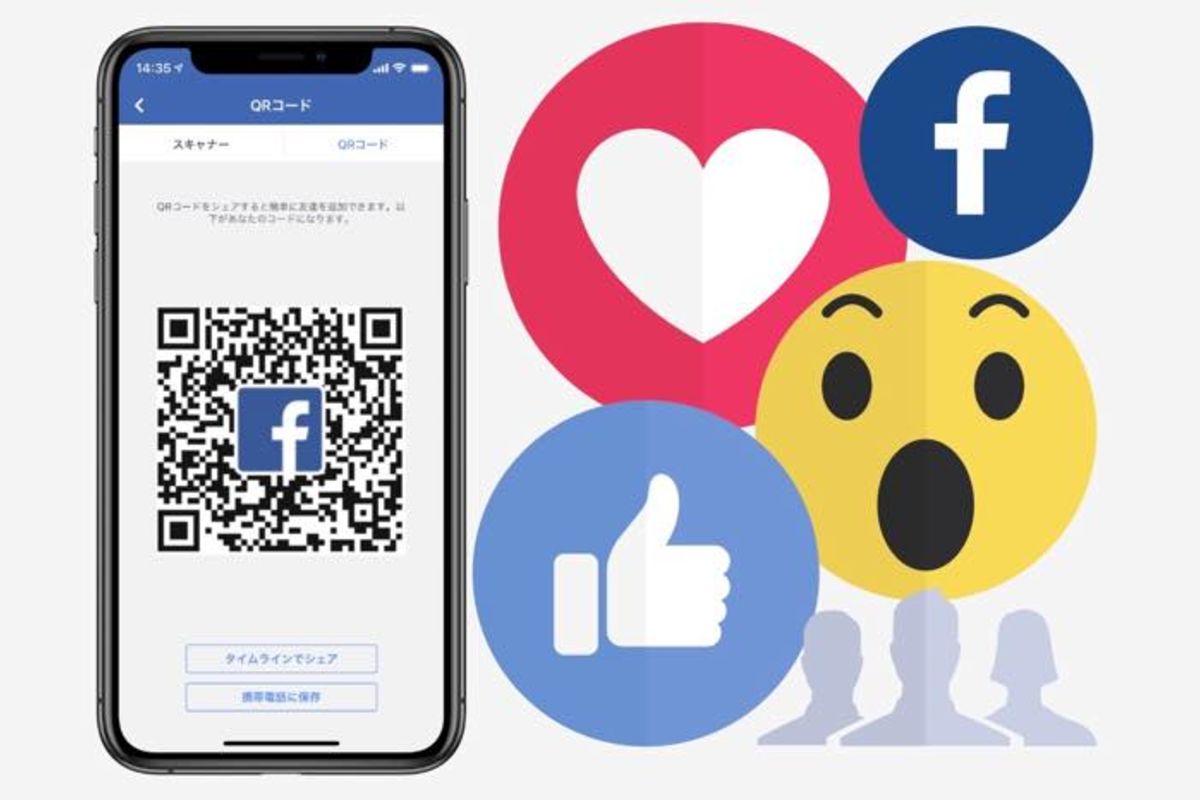
最も手軽なのが、Messengerアプリを活用した方法です。アプリ左上のメニューアイコンからプロフィール画像をタップすると、自身のアカウントに紐付いたユーザーネームとリンクが表示されます。ここから直接コードを提示し、相手に読み取ってもらうだけで即座にトークルームおよびプロフィールへ誘導できます。
もう一つの確実な手段が、プロフィールリンクの即時共有です。Facebookアプリで自分のプロフィール画面を開き、「…(その他メニュー)」から「プロフィールのリンクをコピー」を選択します。iPhoneのショートカット機能やブラウザの共有メニューを利用すれば、ワンタップでURLをQRコードへ変換して画面上に提示可能です。相手がどのような読み取り環境であっても確実にアカウント画面へ誘導できるため、ビジネスパーソンの間ではこちらの方法が定番化しています。
【ビジネス活用】FacebookページのQRコードを無料で発行・作成する方法
店舗のPOP、イベントのチラシ、名刺などにFacebookページの案内を掲載したい場合、高画質なQRコードを無料で作成するルートを確保しておく必要があります。
公式の管理ツールであるMeta Business Suiteを利用している場合、ページ設定の共有オプションから直接QRコード画像を書き出すことが可能です。公式発行のコードはデザインの親和性が高く、ブランドロゴを中央に配置した視認性の高いグラフィックを即座に入手できます。
より自由度の高いデザインやベクター形式(SVG/EPS)での印刷データが必要な場合は、コピーしたページURL(https://www.facebook.com/ページ名)を無料のQRコード生成サイトへ入力して作成するのが現場の鉄則です。アクセス解析用のパラメータを付与しておけば、チラシや店頭ポスターなど媒体ごとの流入効果測定も容易に行えます。
【読み取りとログイン】FacebookのQRコードスキャン手順と注意点
相手から提示されたQRコードを読み取る際、Facebookアプリを立ち上げる必要はありません。スマートフォンの標準カメラアプリをそのままかざすのが最速かつ最もトラブルの少ない方法です。
iOSおよびAndroidの標準カメラをコードに向けると、画面上に「facebook.comで開く」という通知バナーが出現します。これをタップするだけで、端末内にインストールされているFacebook公式アプリが自動的に起動し、対象のプロフィールやページが直接開きます。
また、PC版Facebookへのログイン時に要求される二段階認証やQRコードログインについても、画面の指示に従ってスマホ側の認証通知を承認するか、指定された確認コードを読み取ることで安全なアクセスが完了します。不審なサイトに誘導する偽のQRコード(クイッシング詐欺)を回避するためにも、スキャン時に表示されるURLが正規のドメインであるかを一目確認する習慣をつけましょう。
【トラブル対策】QRコードが表示されない・読み取れない時の原因と解決策
「コードをかざしても反応しない」「リンク先が開けない」といったトラブルに直面した際は、以下のチェックポイントを順に確認することで即座に解決できます。
代表的な原因の一つが、アカウントのプライバシー設定です。プロフィールの公開範囲を「友だちの友だち」や「非公開」に厳しく制限している場合、コード自体は読み取れても相手側の画面に「コンテンツが見つかりません」とエラー表示されるケースがあります。一時的に検索許可範囲を見直すか、Messenger経由での追加を試みてください。
また、スマートフォンの画面が暗すぎたり、保護フィルムの反射でカメラがコードの四隅(切り出しシンボル)を認識できていないケースも多発しています。画面輝度を最大まで上げ、直射日光の反射を避けて提示することが現場でのスムーズな読み取りにつながります。
【FacebookのQRコード】に関するよくある質問(FAQ)
Q1:Facebook公式アプリ内に昔あったスキャナー画面は完全に復活しませんか?
A1:Meta社はコア機能のシンプル化を進めており、標準カメラ連携が標準仕様となっています。アプリ内リーダーを探すよりも、端末の標準カメラを立ち上げる方が圧倒的に早く確実です。
Q2:作成したQRコードに有効期限はありますか?
A2:プロフィールのURL自体を変更しない限り、作成したQRコードが無効化されることはありません。ただし、ユーザーネーム(カスタムURL)を変更した場合は旧コードからのアクセスが切れるため、再発行が必要です。
Q3:名刺に印刷する場合、どのような形式で出力すべきですか?
A3:印刷物の鮮明さを保つため、解像度350dpi以上のPNG形式、もしくはIllustrator等で拡大縮小しても劣化しないベクター形式での書き出しを推奨します。サイズは最低でも15mm×15mm以上を確保してください。
まとめ:スマートな情報共有でつながりをスムーズに
アプリの仕様刷新により一見複雑になったように思えるFacebookのQRコード共有ですが、実態は「標準カメラとのシームレスな統合」と「URLベースの自由な運用」へと合理的に進化しています。
対面でのアカウント交換ではMessengerのコード提示やプロフィールURLの即時共有を使いこなし、ビジネスシーンでは計測タグ付きの独自コードを柔軟に発行することが成功への近道です。最新の仕様を正しく把握し、日々のコミュニケーションやマーケティングをより快適に進めていきましょう。 (出典: facebook qr コード(Yahoo!ニュース))
Webメディアの編集およびコンテンツ作成に従事。正確で質の高い情報発信を心掛けています。